
 Home
HomeLED FULL COLOR DISPLAY
วิธีใช้ Unico Control Platform ควบคุม NovaStar VX1000 Pro, VX600 Pro และ VX400 Pro
ส.ค.
Unico Control Platform คือโปรแกรมควบคุมอุปกรณ์ประมวลผลภาพและระบบส่งสัญญาณจอ LED ของ NovaStar ที่ช่วยให้ผู้ใช้งานจัดการ VX1000 Pro, VX600 Pro และ VX400 Pro ผ่านหน้าจอเดียว ตั้งแต่การค้นหาเครื่องในเครือข่าย ตั้งค่า IP จัดวาง Cabinet เปิด Layer บันทึก Preset ตรวจสอบภาระของพอร์ต ไปจนถึงการสำรองระบบและอัปเดต Firmware บทความนี้แปลและเรียบเรียงจากคู่มือ Unico Control Platform User Manual V2.5.0 โดยเน้นขั้นตอนที่ใช้ร่วมกับเครื่อง VX Pro ทั้งสามรุ่น
เมนูและจำนวนฟังก์ชันที่ปรากฏจริงอาจต่างกันตามรุ่นอุปกรณ์ โหมดการทำงาน Firmware และเวอร์ชันของโปรแกรม ก่อนเปลี่ยนค่าที่มีผลต่อหน้าจอจริงควรสำรอง Project และข้อมูล Cabinet ไว้เสมอ โดยเฉพาะงานถ่ายทอดสด เวที ห้องประชุม หรือจอโฆษณาที่ไม่สามารถหยุดระบบได้
Unico Control Platform คืออะไร?
Unico เป็นแพลตฟอร์มควบคุมแบบรวมศูนย์สำหรับ LED Display Controller, Presentation Switcher และ All-in-One Controller แนวคิดหลักคือให้ช่างเทคนิคไม่ต้องสลับใช้หลายโปรแกรมสำหรับงานประมวลผลภาพและการส่งข้อมูลไปยัง Receiving Card ผู้ใช้สามารถดูสถานะ Input, Output, Screen, Color, Layer, Preset และอุปกรณ์สำรองจากโครงการเดียวได้
- ควบคุมหลายอุปกรณ์ในระบบเดียว: เหมาะกับงานที่มีเครื่องหลายตัวหรือแบ่งหน้าจอเป็นหลายพื้นที่
- จัดการแบบ Project: ส่งออกและนำเข้าไฟล์นามสกุล .uprj เพื่อเก็บค่าพารามิเตอร์และทรัพยากรของระบบ
- ตั้งค่าหน้าจอแบบ Visual: จัดวาง Cabinet และกำหนดเส้นทางสายสัญญาณจาก Ethernet Port ได้จาก Canvas
- จัดการ Layer และ Preset: ลากแหล่งสัญญาณเข้าหน้าจอ ปรับตำแหน่ง ขนาด และบันทึกฉากเรียกใช้งานภายหลัง
- รองรับระบบสำรอง: มีการสำรอง Input, Ethernet Port, OPT Port, Device และ Project File ตามความสามารถของรุ่น
- ดูแลรักษาจากศูนย์กลาง: อัปเดต Firmware, Restart, Factory Reset, Export Log และ Diagnostics ได้จากเมนู Maintenance
เปรียบเทียบ VX400 Pro, VX600 Pro และ VX1000 Pro
เครื่องทั้งสามรุ่นใช้แนวทางควบคุมใน Unico คล้ายกัน แต่ต่างกันที่จำนวนพอร์ตและความสามารถในการรับภาระพิกเซล การเลือกให้เหมาะกับขนาดจอจะช่วยลดปัญหาพอร์ตเกินกำลังและทำให้การวาง Topology ง่ายขึ้น
| รุ่น | ความสามารถรับพิกเซล | Ethernet Output | Layer ที่รองรับ | เหมาะกับงาน |
|---|---|---|---|---|
| VX400 Pro | ประมาณ 2.6 ล้านพิกเซล | 4 พอร์ต | 6 Layer ระดับ 2K×1K | จอขนาดเล็กถึงกลาง ห้องประชุม ร้านค้า และงานติดตั้งทั่วไป |
| VX600 Pro | ประมาณ 3.9 ล้านพิกเซล | 6 พอร์ต | 6 Layer ระดับ 2K×1K | จอกลาง งานเวที Rental และจอ Fine-pitch |
| VX1000 Pro | ประมาณ 6.5 ล้านพิกเซล | 10 พอร์ต | 6 Layer ระดับ 2K×1K | จอขนาดใหญ่ จอกว้าง งานแสดงผลความละเอียดสูง |
ข้อมูลของ NovaStar ระบุว่าทั้งสามรุ่นรองรับความกว้างเอาต์พุตสูงสุด 10,240 พิกเซล ความสูงสูงสุด 8,192 พิกเซล และบันทึก Preset ได้สูงสุด 256 รายการ อย่างไรก็ตามค่าที่ใช้งานได้จริงขึ้นกับ Frame Rate, Bit Depth, Topology, Low Latency และ Firmware ของอุปกรณ์ด้วย
เตรียมคอมพิวเตอร์ก่อนติดตั้งโปรแกรม Unico
คู่มือ V2.5.0 แนะนำคอมพิวเตอร์ Windows 10 แบบ 64-bit หรือใหม่กว่า ใช้ CPU Intel Core i7 รุ่นที่ 9 ขึ้นไป และ RAM อย่างน้อย 16 GB สำหรับ macOS ระบุเวอร์ชัน 10.14 ขึ้นไป การใช้คอมพิวเตอร์ที่มีประสิทธิภาพเพียงพอช่วยให้หน้าจอ Preview, การจัดวาง Cabinet และการควบคุมหลายอุปกรณ์ตอบสนองได้ดีขึ้น
- ดาวน์โหลด Unico เวอร์ชันที่รองรับ Firmware ของอุปกรณ์จากหน้า NovaStar VX Pro Series และ Unico
- ติดตั้งโปรแกรมตามตัวช่วย Setup หาก Windows Firewall แจ้งเตือน ให้ตรวจสอบชื่อโปรแกรมและอนุญาตเฉพาะเครือข่ายที่เชื่อถือได้
- เตรียมสาย Ethernet คุณภาพดีเพื่อเชื่อมต่อพอร์ตควบคุมของ VX Pro กับคอมพิวเตอร์หรือ Network Switch
- จด IP Address, Subnet Mask และ Gateway เดิมของเครื่องก่อนเปลี่ยนค่า
- สำรองไฟล์ RCFGX, Cabinet Library และ Project เดิมก่อนเริ่มตั้งค่าหน้าจอจริง
วิธีเชื่อมต่อ VX1000 Pro, VX600 Pro และ VX400 Pro กับ Unico
การเชื่อมต่อทำได้สองรูปแบบ รูปแบบแรกคือเชื่อมสาย Ethernet ระหว่างคอมพิวเตอร์กับตัวเครื่องโดยตรง แล้วกำหนด Static IP ให้อยู่ใน Network Segment เดียวกัน รูปแบบที่สองคือเชื่อมทั้งคอมพิวเตอร์และ VX Pro เข้ากับ LAN เดียวกัน ไม่ว่ารูปแบบใด เลขเครือข่ายของทั้งสองฝั่งต้องตรงกันจึงจะค้นหาอุปกรณ์ได้อัตโนมัติ
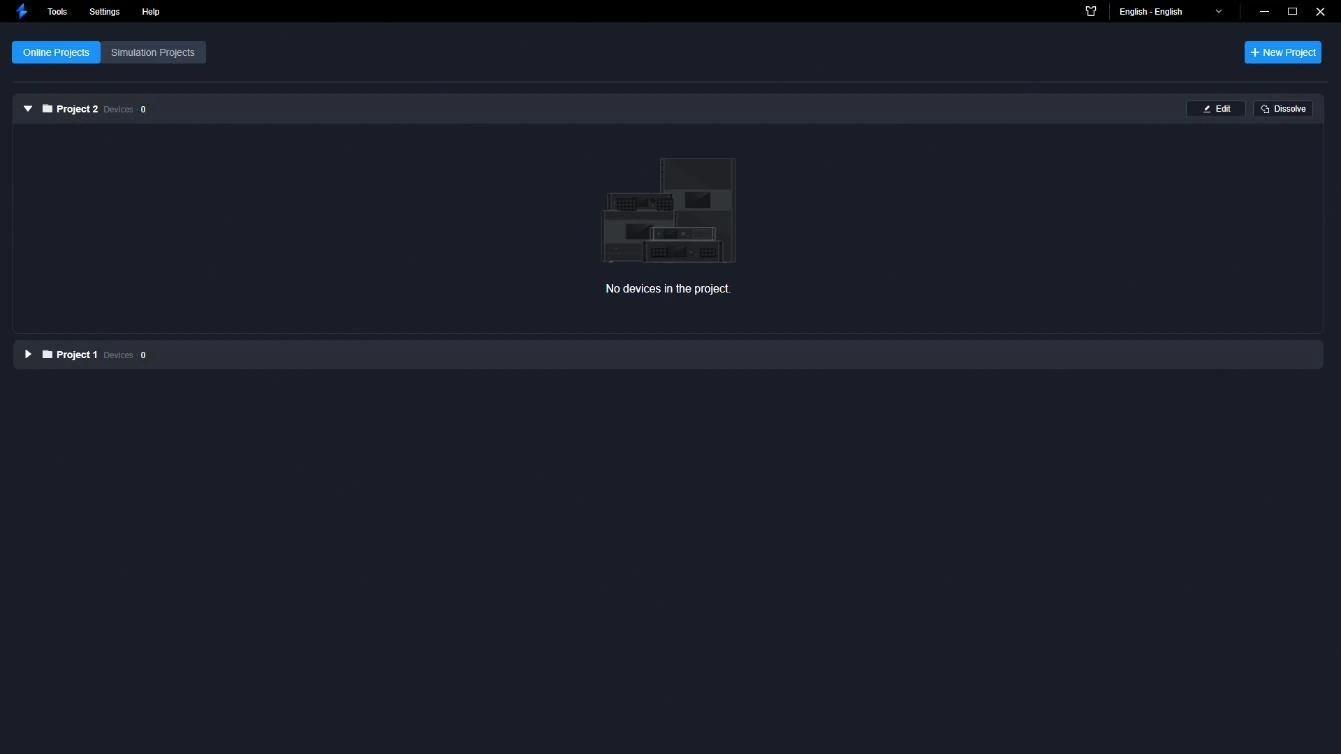
สร้าง Online Project
- เปิด Unico และเลือกแท็บ Online Projects
- อุปกรณ์รุ่นเดียวกันที่อยู่ใน LAN จะถูกจัดเข้ากลุ่ม Default Project โดยอัตโนมัติ
- กด New Project ตั้งชื่อโครงการให้สื่อถึงสถานที่หรือหน้าจอ เช่น Main Hall VX1000 Pro
- ย้ายอุปกรณ์จาก Default Project ไปยังโครงการด้วยคำสั่ง Move หรือ Drag and Drop
- กด Enter หรือดับเบิลคลิกรูปด้านหน้าเครื่องเพื่อเข้าสู่หน้าตั้งค่า
ไฟล์ Project นามสกุล .uprj สามารถ Export เก็บไว้ในคอมพิวเตอร์และ Import กลับมาใช้ได้ โปรแกรมจะตรวจสอบข้อมูลอย่าง SN, ชื่อเครื่อง, IP, รุ่น และ Firmware ก่อนจับคู่ การย้ายไฟล์ระหว่างเครื่องควรใช้กับรุ่นที่ตรงกันและตรวจสอบรายการข้อมูลที่จะนำเข้าทุกครั้ง
ข้อควรทราบ: ตามคู่มือ V2.5.0 ฟังก์ชัน Simulation Device รองรับ VX400 Pro และ VX2000 Pro ส่วน VX600 Pro กับ VX1000 Pro ควรใช้งานผ่าน Online Project หรือไฟล์ Project ที่เตรียมไว้อย่างเหมาะสม
ตั้งค่า Device, IP, Sync และ HDCP
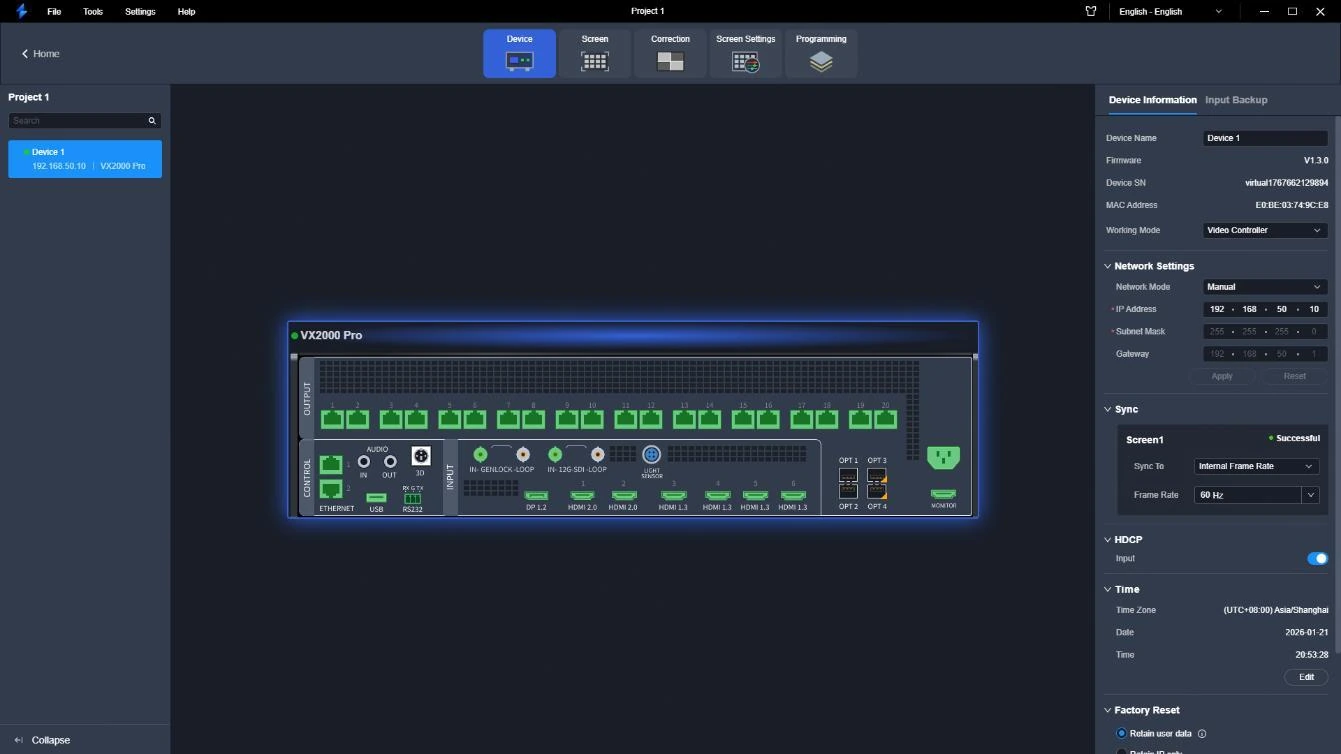
ที่แท็บ Device ผู้ใช้สามารถเปลี่ยนชื่อเครื่อง ตั้งค่าเครือข่าย เลือก Working Mode กำหนด Sync Source เปิด HDCP ตั้งเวลา และเข้าถึงคำสั่ง Restart หรือ Factory Reset ได้ การตั้งชื่อเครื่องให้สัมพันธ์กับตำแหน่งจริง เช่น Stage-Left-VX600 จะช่วยลดความผิดพลาดเมื่อมีหลายอุปกรณ์ใน Project
- Network Mode: เลือก Manual สำหรับ Static IP หรือ DHCP เพื่อรับ IP จาก Router
- Sync Source: เลือก Internal Frame Rate, Input Source หรือ Genlock ตามโครงสร้างระบบ ค่าเริ่มต้นของ Internal Frame Rate คือ 60 Hz
- HDCP: เปิดเมื่อแหล่งสัญญาณถูกเข้ารหัส HDCP และต้องส่งผ่านอุปกรณ์อย่างถูกต้อง
- Date and Time: ตั้ง Time Zone วันที่ และเวลาให้ตรง เพื่อให้ Log และการตรวจสอบเหตุการณ์แม่นยำ
- Standby: ลดการใช้พลังงาน แต่ภาพเอาต์พุตจะเป็นสีดำ ระดับเสียงเป็น 0 และหน้าจอ LCD ถูกล็อก
- Factory Reset: เลือกเก็บ User Data, เก็บเฉพาะ IP หรือ Reset All ได้ ห้ามตัดไฟระหว่างกระบวนการ
ตั้งค่า Screen Topology และ Cabinet
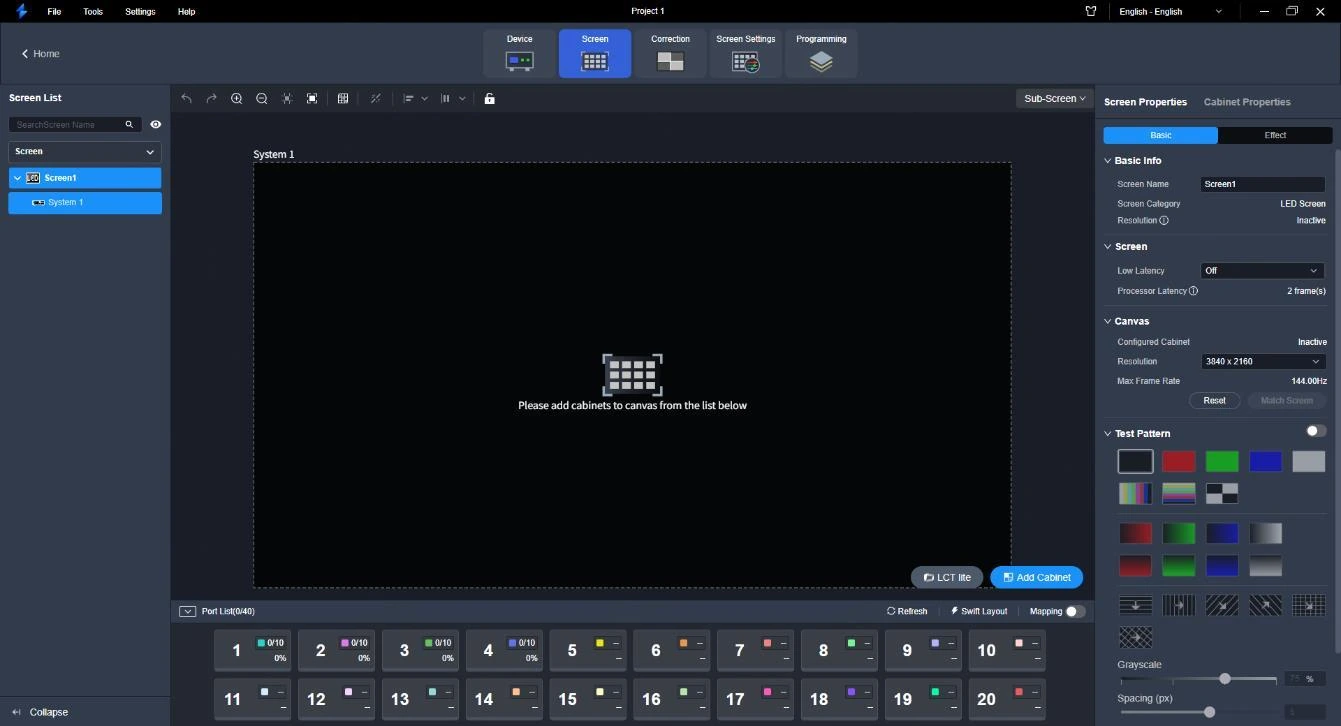
เมนู Screen ใช้กำหนดความสัมพันธ์ระหว่าง Ethernet Port กับ Cabinet บนจอจริง หลังเชื่อมต่อ Receiving Card และโหลด Cabinet File แล้ว ให้เลือกหน้าจอจากรายการด้านซ้าย เลือกหมายเลขพอร์ต จากนั้นลากหรือคลิกเพิ่ม Cabinet ลงในพื้นที่ Topology ตามทิศทางการเดินสายจริง
- เลือก Screen ที่ต้องการตั้งค่าและตรวจสอบ Cabinet Library
- เลือก Ethernet Port หมายเลข 1 แล้วเพิ่ม Cabinet ตามลำดับสาย Data
- ทำซ้ำกับพอร์ตอื่นจนจำนวน Cabinet ตรงกับหน้าจอจริง
- ใช้ Quick Topology เมื่อ Cabinet มีขนาด รุ่น และรูปแบบการต่อเหมือนกัน
- ใช้คำสั่ง Align, Snap to Grid และ Snap to Cabinet เพื่อลดช่องว่างหรือการเหลื่อมตำแหน่ง
- ตรวจสีสถานะของ Cabinet: เขียวคืออยู่ใน Topology, เทาคือ Offline, ส้มคือบางส่วนอยู่นอกพื้นที่ และแดงคืออยู่นอกพื้นที่ทั้งหมด
- เปิด Test Pattern เพื่อตรวจลำดับสาย สี พิกเซลเสีย และตำแหน่งภาพก่อนนำสัญญาณจริงขึ้นจอ
หากเครื่องหนึ่งควบคุมหลายจอ สามารถสร้าง Sub-Screen แยกได้สูงสุด 5 หน้าจอตามคู่มือ แต่ละ Sub-Screen สามารถจัด Topology และปรับค่าภาพแยกกันได้ เมื่อเลือก All ในหน้า Screen Settings จะสามารถปรับค่าบางรายการพร้อมกันทุก Sub-Screen
Canvas Size และ Low Latency
Canvas Size ควรตรงกับขนาดพิกเซลรวมของหน้าจอ สามารถเลือก Resolution สำเร็จรูปหรือ Custom Width และ Height เมื่อจัด Topology เสร็จแล้ว คำสั่ง Match Screen จะปรับ Canvas ให้ตรงกับกรอบรวมของ Cabinet อัตโนมัติ ส่วน Low Latency ช่วยลดความหน่วงได้ประมาณ 1 Frame แต่ Topology ต้องเป็นไปตามเงื่อนไข หากแนว Cabinet ของแต่ละพอร์ตไม่ชิดด้านบนของ Canvas ความสามารถรับพิกเซลของพอร์ตอาจลดลง จึงควรใช้โหมด Auto เมื่อไม่แน่ใจ
ปรับ Brightness, Gamma และคุณภาพสี
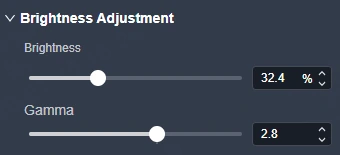
ไปที่ Screen Settings > Image Quality เพื่อปรับความสว่างและ Gamma ค่า Brightness ควบคุมระดับความสว่างของจอ ส่วน Gamma มีผลต่อความสัมพันธ์ระหว่างระดับสัญญาณขาเข้ากับความสว่างที่แสดง โดยค่าบางส่วนถูกอ่านจาก Receiving Card และมักถูกตั้งมาจากโรงงานแล้ว การปรับ Gamma ควรทำโดยผู้ที่เข้าใจผลต่อ Grayscale และรายละเอียดบริเวณมืด
VX400 Pro, VX600 Pro และ VX1000 Pro รองรับ LED Image Booster สำหรับปรับ Color Gamut, Color Temperature และ Magic Gray เพื่อเพิ่มความละเอียดของสีและการไล่ระดับ อย่างไรก็ตาม คู่มือกำหนดให้ทำการวัดและแก้ไข Gamut กับ Brightness ด้วย Colorimeter รุ่นที่รองรับก่อน เช่น CA410-VP427, CA410-P427 หรือ CA410-P427H ไม่ควรเปิดใช้แล้วปรับด้วยสายตาเพียงอย่างเดียว เพราะอาจทำให้ White Point และสีระหว่าง Cabinet ไม่สม่ำเสมอ
จัดการ Layer ในหน้า Programming
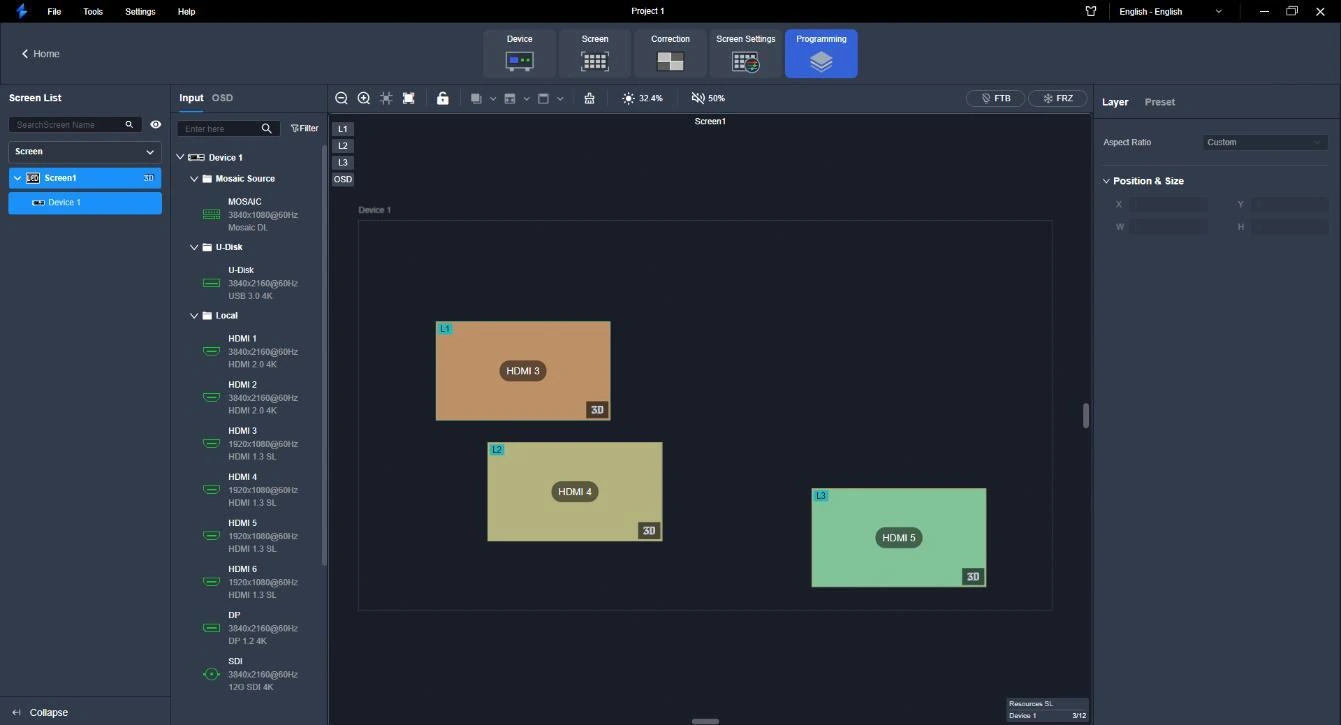
หน้า Programming ใช้สำหรับนำ Input Source มาวางบนหน้าจอและสร้าง Layout เครื่อง VX400 Pro, VX600 Pro และ VX1000 Pro รองรับ 6 Layer ที่ระดับ 2K×1K ตามข้อมูลซีรีส์ปัจจุบัน และสามารถจัดรูปแบบ 1 Layer 4K ร่วมกับ 2 Layer 2K ได้ตามข้อกำหนดของ VX Pro Series
- เลือก Screen ทางซ้าย แล้วเปิดแท็บ Input
- ตรวจว่า Input มีสัญญาณและความละเอียดถูกต้อง
- ลาก HDMI, SDI, OPT หรือ USB Source ไปยัง Canvas
- เลือก Layer แล้วกำหนด X, Y, Width, Height และ Aspect Ratio
- ใช้ Crop เมื่อต้องการตัดเฉพาะพื้นที่ของแหล่งสัญญาณ
- ตรวจลำดับ Layer เพื่อป้องกันภาพหนึ่งบังอีกภาพ
- ตั้ง Audio Source เป็น Embedded Audio หรือ Audio In ตามการเดินระบบเสียง
หากใช้ USB Drive ควรตรวจระบบไฟล์และรูปแบบสื่อที่รุ่นนั้นรองรับก่อน ไฟล์ที่มี Bitrate หรือ Codec สูงเกินข้อกำหนดอาจเปิดไม่ได้ แม้ชื่อไฟล์จะปรากฏในรายการก็ตาม
บันทึกและเรียกใช้ Preset
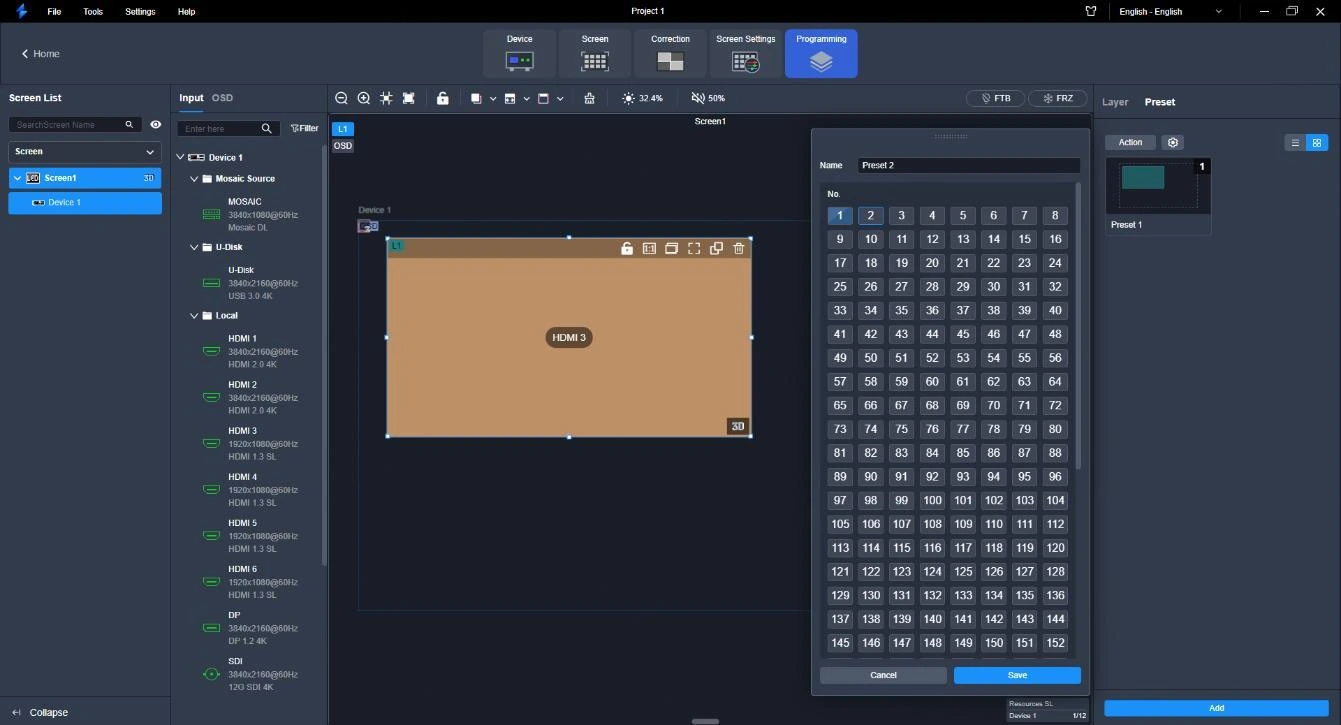
Preset เหมาะสำหรับงานที่ต้องเปลี่ยน Layout บ่อย เช่น สลับจากภาพเต็มจอเป็นภาพหลักพร้อม PIP หรือเปลี่ยนฉากระหว่างงานสัมมนา ทั้งสามรุ่นรองรับ Preset ได้สูงสุด 256 รายการ
- จัด Layer, Source, Position และ Size ให้เรียบร้อยในหน้า Programming
- เปิดแท็บ Preset ทางขวา แล้วกด Add
- เลือกหมายเลขที่ยังไม่ถูกใช้งานและตั้งชื่อให้เข้าใจง่าย
- กด Save เพื่อบันทึกสถานะ Layer ปัจจุบัน
- ทดสอบ Load Preset ทีละรายการก่อนใช้งานจริง
- สามารถ Rename, ดู Details และ Delete Preset จากมุมมองรายการหรือภาพตัวอย่าง
คู่มือระบุว่าการกำหนด Transition แบบ Fade และระยะเวลาเปลี่ยน Preset เป็นฟังก์ชันเฉพาะ VX2000 Pro ดังนั้น VX400 Pro, VX600 Pro และ VX1000 Pro ไม่ควรถูกคาดหวังว่าจะมีเมนูนี้เหมือนกัน
ตั้งค่า Backup, OPT และ Monitoring
งานที่ต้องทำงานต่อเนื่องควรออกแบบระบบสำรองตั้งแต่ต้น Unico สามารถกำหนด Input Source Backup โดยจับคู่แหล่งสัญญาณหลักและสำรอง เมื่อสัญญาณหลักหาย Layer จะสลับไปยังแหล่งสำรองอัตโนมัติ หากเปิด Primary Source Preferred ระบบจะกลับไปยังแหล่งหลักเมื่อสัญญาณกลับมา
สำหรับ OPT 2 สามารถเลือก Copy เพื่อคัดลอกเอาต์พุต หรือ Backup เพื่อสำรอง Ethernet Output โดยขอบเขตจะแตกต่างตามรุ่น: VX400 Pro ครอบคลุมพอร์ต 1-4, VX600 Pro ครอบคลุมพอร์ต 1-6 และ VX1000 Pro ครอบคลุมพอร์ต 1-10 นอกจากนี้ยังมี OPT Loop Mode สำหรับส่งสัญญาณที่เข้าทาง OPT 1 ออกต่อทาง OPT 2
พอร์ต Monitor ช่วยดูภาพ Output แบบ Real-time ควรเลือก Keep Ratio เพื่อรักษาสัดส่วนต้นฉบับ หรือ Full Screen เพื่อขยายเต็มจอ Preview ถ้าภาพบน Monitor ถูกต้องแต่จอ LED ผิดปกติ ให้ตรวจ Screen Topology, Receiving Card และสาย Ethernet มากกว่าการปรับ Input
อัปเดต Firmware และบำรุงรักษาอุปกรณ์
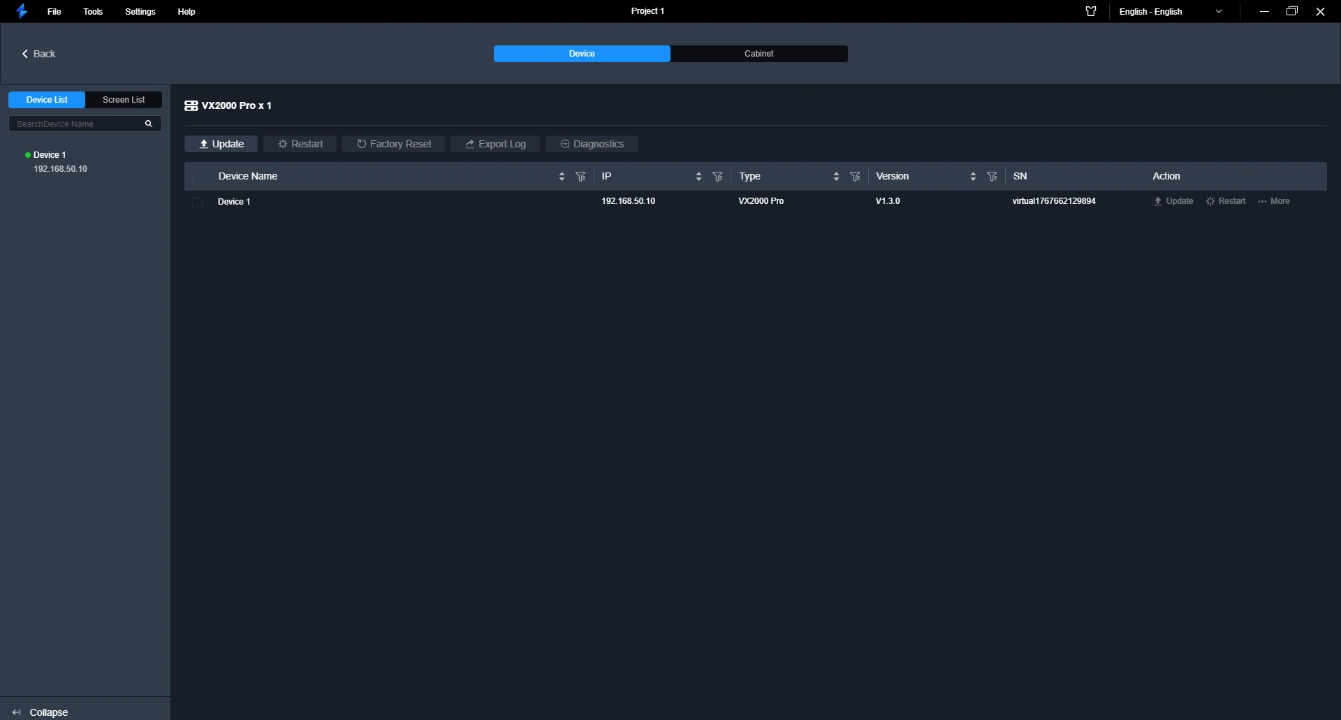
เปิดเมนู Tools > Maintain แล้วเลือกแท็บ Device เพื่ออัปเดต Firmware, Restart, Factory Reset, Export Log และ Diagnostics การอัปเดตเป็นขั้นตอนที่มีความเสี่ยง จึงควรทำในช่วงที่หยุดใช้งานระบบและมีไฟฟ้าที่เสถียร
- เชื่อมคอมพิวเตอร์กับอุปกรณ์ด้วยสาย Ethernet คู่มือไม่อนุญาตให้อัปเดตผ่าน USB Connection
- ตรวจรุ่นและ Firmware ปัจจุบันของเครื่องเป้าหมาย
- กด Update แล้วเลือกไฟล์ Firmware นามสกุล .img ที่ตรงกับรุ่น
- ยืนยันรายชื่ออุปกรณ์ที่จะอัปเดต
- เริ่ม Update และห้ามปิดโปรแกรม ถอดสาย หรือตัดไฟระหว่างดำเนินการ
- เมื่อเสร็จแล้วตรวจ Version, Restart และทดสอบ Input, Output, Screen, Layer และ Preset
- หากพบปัญหา ให้ Export Log และใช้ Diagnostics ก่อนเปลี่ยนค่าหลายรายการพร้อมกัน
วิธีแก้ปัญหาที่พบบ่อยใน Unico Control Platform
| อาการ | สาเหตุที่ควรตรวจ | แนวทางแก้ไข |
|---|---|---|
| โปรแกรมค้นหาเครื่องไม่พบ | IP คนละ Network Segment, สายหรือ Switch ผิดปกติ, Firewall บล็อก | ตรวจ IP/Subnet, Ping อุปกรณ์ และใช้ Tools > Device Discovery เพิ่ม IP ด้วยตนเอง |
| มี Input แต่จอเป็นสีดำ | Layer ปิด, Source ผิด, HDCP ไม่เปิด, Cabinet Blackout | ตรวจสถานะ Input เปิด Layer เลือก Source และตรวจ HDCP/Blackout |
| ภาพแสดงไม่ครบหรือ Cabinet สลับตำแหน่ง | Topology ไม่ตรงกับการเดินสายจริง | เปิด Test Pattern แล้วเรียง Cabinet ใหม่ตามหมายเลขพอร์ตและสาย Data |
| พอร์ตแจ้ง Overload | จำนวนพิกเซลหรือ Frame Rate เกินกำลัง | เปิด Check Load กระจาย Cabinet ไปพอร์ตอื่น หรือลด Resolution/Bit Depth ตามความเหมาะสม |
| สีหรือ Grayscale ผิดปกติ | Brightness, Gamma, Cabinet File หรือ Calibration ไม่ตรง | คืนค่าที่สำรองไว้ ตรวจ RCFGX และใช้เครื่องมือวัดก่อนปรับ LED Image Booster |
| Preset เรียกแล้วภาพไม่ตรง | Input เปลี่ยน, Layer ถูกแก้ หรือ Import Project ไม่ตรงรุ่น | ตรวจ Source Mapping สร้าง Preset ใหม่ และ Export Project หลังยืนยันผล |
แนวทางใช้งาน Unico ให้ปลอดภัยในงานจริง
- ตั้งชื่อ Project, Device, Screen และ Preset ให้สัมพันธ์กับตำแหน่งใช้งาน
- Export Project ก่อนเปลี่ยน Screen Topology, Cabinet File หรือ Firmware
- ทดสอบ Preset และ Backup ทุกคู่ด้วยการจำลองสัญญาณหายจริง
- ตรวจ Check Load ของทุก Ethernet Port ไม่ให้ทำงานชิดขีดจำกัดเกินไป
- ใช้ Test Pattern ตรวจสีแดง เขียว น้ำเงิน ขาว Grayscale และเส้นแบ่ง Cabinet
- เก็บ Firmware เดิม Log และภาพหน้าจอค่าที่ใช้งานได้ไว้เป็นหลักฐาน
- ไม่ทำ Factory Reset หรือ Firmware Update ระหว่างถ่ายทอดสด
- เมื่อต้องปรับสีละเอียด ควรใช้ Colorimeter และผู้ชำนาญการแทนการปรับด้วยสายตา
Workflow ใช้งาน Unico ตั้งแต่เริ่มโครงการจนส่งมอบงาน
การตั้งค่าระบบจอ LED ที่มี VX1000 Pro, VX600 Pro หรือ VX400 Pro ควรทำตามลำดับที่ชัดเจน เพราะค่าของ Network, Cabinet, Screen, Layer และ Preset เชื่อมโยงกัน หากข้ามขั้นตอนหรือแก้หลายจุดพร้อมกัน เมื่อเกิดปัญหาจะย้อนหาสาเหตุได้ยาก Workflow ต่อไปนี้ช่วยให้ทีมติดตั้งและทีมควบคุมตรวจสอบผลเป็นช่วง ๆ และมีจุดย้อนกลับที่ปลอดภัย
- สำรวจระบบจริง: จดรุ่นและ Serial Number ของเครื่อง จำนวน Cabinet ขนาดพิกเซลของ Cabinet จำนวน Receiving Card ทิศทางการเดินสาย และหมายเลข Ethernet Port ที่ใช้
- ตรวจเวอร์ชัน: บันทึกเวอร์ชัน Unico, Firmware ของ Controller และไฟล์ Cabinet ที่ใช้อยู่ หลีกเลี่ยงการอัปเดตทุกอย่างพร้อมกันก่อนทดสอบระบบเดิม
- วางแผนเครือข่าย: กำหนด IP Address, Subnet Mask และ Gateway ให้ไม่ซ้ำกับอุปกรณ์อื่น พร้อมทำตาราง IP สำหรับช่างทุกคน
- สร้าง Online Project: ตั้งชื่อ Project และ Device ให้สอดคล้องกับห้อง เวที หรือตำแหน่งติดตั้ง เพื่อไม่เลือกเครื่องผิดเมื่อมีหลายอุปกรณ์
- สำรองสถานะเริ่มต้น: Export Project และบันทึกภาพหน้าจอค่าหลักก่อนเปลี่ยน Screen Configuration
- สร้าง Screen: เลือก Cabinet Library ที่ถูกต้อง กำหนดจำนวน Cabinet และวาง Topology ตามสาย Data จริง
- ตรวจภาระพอร์ต: ใช้ Check Load ตรวจจำนวนพิกเซลของแต่ละ Ethernet Port และกระจายโหลดให้สมดุล
- ตรวจภาพพื้นฐาน: เปิด Test Pattern สีแดง เขียว น้ำเงิน ขาว Grayscale และเส้นตาราง เพื่อตรวจลำดับ Cabinet สี และพิกเซลเสีย
- ตั้งค่า Input และ Output: ตรวจ Resolution, Frame Rate, Color Space, Sync Source และ HDCP ให้ตรงกับแหล่งสัญญาณ
- จัด Layer: เปิด Source ทีละรายการ ปรับตำแหน่งและขนาด แล้วตรวจว่าภาพไม่หลุดขอบ Canvas
- สร้าง Preset: บันทึกฉากที่ผ่านการทดสอบ ตั้งชื่อให้เข้าใจง่าย และเรียกกลับเพื่อตรวจซ้ำทุก Preset
- ทดสอบ Backup: ถอดสัญญาณหลัก จำลองสายหรือพอร์ตขัดข้อง และตรวจว่าระบบสำรองสลับตามแผน
- Export Final Project: เก็บไฟล์หลังส่งมอบพร้อม Log, Firmware, Cabinet File, ผังสาย และรายงานการทดสอบ
เลือกแนวทางตั้งค่าตามรุ่น VX400 Pro, VX600 Pro และ VX1000 Pro
แม้เมนูหลักของ Unico จะคล้ายกัน แต่การวางระบบควรสัมพันธ์กับจำนวน Ethernet Output และขนาดงานจริง ไม่ควรใช้ Project ของรุ่นใหญ่แล้ว Import เข้าเครื่องรุ่นเล็กโดยคาดหวังว่าพอร์ตจะถูกย่อให้อัตโนมัติ ทุกครั้งที่ย้าย Project ต้องตรวจ Screen Mapping, Port Assignment, Layer Resource และ Output Resolution ใหม่
แนวทางสำหรับ VX400 Pro
VX400 Pro เหมาะกับระบบที่ต้องการ 4 Ethernet Output และภาระรวมประมาณ 2.6 ล้านพิกเซล จุดสำคัญคือไม่กระจุก Cabinet จำนวนมากไว้พอร์ตเดียว หากจอมีรูปทรงกว้างหรือแบ่งหลายพื้นที่ ควรวางสายให้แต่ละพอร์ตรับพื้นที่ต่อเนื่องเพื่อแก้ไขง่าย ฟังก์ชัน OPT 2 แบบ Copy หรือ Backup ครอบคลุมพอร์ต 1-4 จึงควรทดสอบการสำรองครบทุกพอร์ตที่ใช้งาน สำหรับงานจำลองก่อนมีเครื่องจริง คู่มือ V2.5.0 ระบุว่า Simulation Device รองรับ VX400 Pro ทำให้เตรียม Project เบื้องต้นได้ แต่ต้องตรวจค่ากับ Hardware จริงอีกครั้งก่อนใช้งาน
แนวทางสำหรับ VX600 Pro
VX600 Pro มี 6 Ethernet Output และรองรับประมาณ 3.9 ล้านพิกเซล เหมาะกับจอกลาง งาน Rental และห้องประชุมที่มีหลาย Layout ก่อนสร้าง Preset ควรแบ่งพอร์ตตามโซนของจอ เช่น ซ้าย กลาง ขวา หรือแถวบนและแถวล่าง เพื่อให้ระบุตำแหน่งปัญหาได้เร็ว การสำรองผ่าน OPT 2 ครอบคลุมพอร์ต 1-6 เมื่อใช้ร่วมกับ Input Backup ควรทดสอบทั้งการสูญเสีย Source และการสูญเสียเส้นทาง Output แยกกัน เพราะสองเหตุการณ์มีสาเหตุและวิธีตรวจต่างกัน
แนวทางสำหรับ VX1000 Pro
VX1000 Pro มี 10 Ethernet Output และรองรับประมาณ 6.5 ล้านพิกเซล เหมาะกับจอขนาดใหญ่หรือจอกว้างที่ต้องการแบ่งโหลดหลายพอร์ต จำนวนพอร์ตมากช่วยวางระบบยืดหยุ่น แต่ทำให้ผังสายซับซ้อนขึ้น ควรทำ Port Map ที่ระบุ Cabinet เริ่มต้น Cabinet สุดท้าย ทิศทางลูกศร และจำนวน Receiving Card ของแต่ละพอร์ต ใน Unico ให้ตั้งชื่อ Screen และ Sub-screen ตามพื้นที่จริง เช่น Main, Side-L และ Side-R การสำรอง OPT 2 ครอบคลุมพอร์ต 1-10 ดังนั้นต้องตรวจว่าทุกพอร์ตหลักมีเส้นทางสำรองที่เดินสายจริง ไม่ใช่ตั้งค่าเฉพาะในโปรแกรม
เช็กลิสต์ก่อนเปิดงานจริงด้วย Unico Control Platform
ก่อนเปิดภาพให้ผู้ชมควรมีช่วง Commissioning และ Pre-show Check แยกจากช่วงติดตั้ง การตรวจเพียงว่าจอมีภาพยังไม่เพียงพอ เพราะปัญหาเรื่อง Sync, HDCP, Load และ Preset มักปรากฏเมื่อเปลี่ยน Source หรือเรียกฉากระหว่างงาน เช็กลิสต์ต่อไปนี้สามารถพิมพ์เป็นใบตรวจรับและให้ผู้รับผิดชอบลงชื่อได้
- คอมพิวเตอร์ควบคุมมองเห็นอุปกรณ์ทุกเครื่องใน Online Project และไม่มี IP ซ้ำ
- ชื่อ Device ในโปรแกรมตรงกับป้ายบนตัวเครื่องและผัง Rack
- Input ทุกช่องแสดง Resolution และ Frame Rate ถูกต้อง ไม่มีสถานะ No Signal
- Sync Source ถูกเลือกตามระบบ และอุปกรณ์ปลายทางไม่มีภาพกระตุกหรือฉีก
- HDCP เปิดเฉพาะเมื่อจำเป็นและทดสอบกับแหล่งสัญญาณจริงที่จะใช้ในงาน
- Screen Topology ตรงกับทิศทางสาย Data และหมายเลขพอร์ตบนเครื่อง
- Check Load ไม่แจ้ง Overload และมีระยะเผื่อสำหรับการเปลี่ยน Frame Rate หรือ Bit Depth
- Test Pattern แสดงสีและเส้นแบ่ง Cabinet ต่อเนื่อง ไม่มี Cabinet กลับหัวหรือสลับลำดับ
- Brightness และ Gamma เหมาะกับสภาพแสง ไม่สว่างเกินจนรายละเอียดส่วนขาวหาย
- Layer ทุกฉากไม่มีภาพหลุดขอบ ไม่มี Source ซ้อนผิดลำดับ และไม่มี Black Layer ปิดภาพ
- Preset ทุกหมายเลขมีชื่อชัดเจน เรียกกลับได้ และตรงกับ Running Order ของงาน
- Input Backup สลับเมื่อ Source หลักหาย และกลับคืนตามนโยบาย Primary Source Preferred
- ระบบสำรอง Ethernet หรือ OPT ผ่านการถอดสายทดสอบจริงโดยไม่กระทบอุปกรณ์อื่น
- ไฟล์ Project ล่าสุดถูก Export ไปเก็บอย่างน้อยสองตำแหน่ง พร้อมระบุวันและผู้แก้ไข
- ทีมงานทราบวิธี Blackout, Freeze, เรียก Preset ฉุกเฉิน และติดต่อผู้ดูแลระบบ
วางระบบ Backup และแผนกู้คืนเมื่อจอ LED มีปัญหา
ระบบสำรองที่ดีต้องครอบคลุมมากกว่าการมีสายสำรองหนึ่งเส้น ควรแยกความเสี่ยงเป็น Source, Input Port, Processing Device, Ethernet Output, Fiber Link, Receiving Card, Network Control และไฟฟ้า จากนั้นกำหนดว่าแต่ละความเสี่ยงจะตรวจพบอย่างไร สลับไปใช้อะไร และใครเป็นผู้ตัดสินใจ เมื่อสร้าง Backup ใน Unico แล้วต้องบันทึกผลการทดสอบจริง ไม่ควรถือว่าการตั้งค่าเสร็จเท่ากับระบบทำงานแน่นอน
- Source Backup: เตรียม Player หรือคอมพิวเตอร์สำรองที่มีเนื้อหาและ Resolution เหมือนเครื่องหลัก
- Input Source Backup: จับคู่ Source หลักและ Source สำรองในโปรแกรม แล้วทดสอบด้วยการถอดสัญญาณหลัก
- Port Backup: ตรวจสายสำรองและพอร์ตปลายทางว่าต่อถึง Cabinet ตามแผนจริง
- OPT Backup: ตรวจโหมด Copy, Backup หรือ Loop ให้สอดคล้องกับ Topology ของ Fiber Converter และ Controller
- Project Backup: Export ไฟล์ .uprj ทุกครั้งหลังแก้ค่าหลัก และใช้ชื่อไฟล์ที่มีสถานที่ รุ่น วันที่ และ Revision
- Recovery Note: ทำเอกสารหนึ่งหน้าอธิบาย IP, Preset ฉุกเฉิน, ตำแหน่งสายสำรอง และขั้นตอนกลับสู่ค่าปกติ
เมื่อเกิดเหตุระหว่างงาน ให้เริ่มจากตรวจว่าปัญหาอยู่ที่ Source, Processing หรือ Sending/Receiving หาก Preview จากพอร์ต Monitor ถูกต้องแต่จอ LED ผิด ให้เน้นตรวจ Output, Topology, สาย Ethernet และ Receiving Card หาก Preview ผิดด้วย ให้ย้อนตรวจ Input, Layer, Preset และ HDCP การแบ่งขอบเขตเช่นนี้ช่วยลดเวลาหยุดจอและหลีกเลี่ยงการ Factory Reset โดยไม่จำเป็น
การปรับคุณภาพภาพและสีอย่างเป็นระบบ
การปรับ Brightness หรือ Gamma ด้วยสายตาเหมาะกับการตั้งค่าคร่าว ๆ แต่ไม่ควรใช้แก้ปัญหาสีไม่ตรงทุกกรณี หากบาง Cabinet มีสีต่างจากส่วนอื่น ให้ตรวจ Cabinet File, RCFGX, รุ่น LED, Driver IC, Batch การผลิต และข้อมูล Calibration ก่อน เพราะการลดหรือเพิ่มค่ารวมทั้งจออาจทำให้ Cabinet ที่ปกติผิดตามไปด้วย ขั้นตอนที่ปลอดภัยคือบันทึกค่าปัจจุบัน เปิด Test Pattern ในสภาพแสงควบคุม ตรวจทีละสี และเปลี่ยนทีละพารามิเตอร์
- อุ่นจอให้ทำงานในสภาวะปกติก่อนวัด เพื่อให้ความสว่างและอุณหภูมิคงที่
- ปิดการปรับภาพอัตโนมัติจาก Source ที่อาจทำให้ผลวัดเปลี่ยนระหว่างทดสอบ
- ตรวจ White Balance, Grayscale และ Primary Color ด้วย Test Pattern เดียวกัน
- บันทึก Brightness, Gamma, Color Temperature และค่าที่เกี่ยวข้องก่อนแก้ไข
- หากใช้ LED Image Booster ให้เชื่อม Colorimeter รุ่นที่คู่มือรองรับและทำตามลำดับ Calibration
- วัดซ้ำหลายตำแหน่งของจอ โดยเฉพาะรอยต่อระหว่าง Cabinet และบริเวณที่เปลี่ยน Batch
- บันทึกผลก่อนและหลังปรับ พร้อม Export Project เพื่อให้ย้อนกลับได้
สำหรับ VX400 Pro, VX600 Pro และ VX1000 Pro คู่มือระบุการใช้งาน LED Image Booster และเครื่องวัดสีตระกูล CA410 รุ่นที่รองรับ การใช้เครื่องมือวัดช่วยกำหนดเป้าหมายสีและ Gamma อย่างมีหลักฐาน แต่ผู้ปฏิบัติงานต้องเข้าใจข้อจำกัดของโมดูลและ Calibration เดิมด้วย หากจอประกอบจากโมดูลต่างรุ่นหรือ Driver IC ต่างกัน อาจต้องแก้ค่าระดับ Cabinet หรือ Receiving Card เพิ่มเติม ไม่ควรพยายามชดเชยทุกอย่างจาก Output Color เพียงจุดเดียว
ตารางบำรุงรักษาระบบ VX Pro และ Unico
| ช่วงเวลา | รายการตรวจ | ผลลัพธ์ที่ควรเก็บ |
|---|---|---|
| ก่อนใช้งานทุกครั้ง | Online Status, Input Signal, Preset, Brightness, Backup และ Alarm | Pre-show Checklist และชื่อผู้ตรวจ |
| ทุกสัปดาห์ | สาย Network, Fiber, พอร์ตที่หลวม, ฝุ่นที่ช่องระบายอากาศ และเวลาของอุปกรณ์ | ภาพ Rack และรายการความผิดปกติ |
| ทุกเดือน | Export Project, Export Log, ทดสอบ Source Backup และ OPT/Ethernet Backup | ไฟล์ .uprj, Log และรายงาน Failover |
| ทุกไตรมาส | Test Pattern, Grayscale, Uniformity, Check Load และอุณหภูมิการทำงาน | ภาพผลทดสอบและค่าที่วัดได้ |
| ก่อนอัปเดต Firmware | รุ่นอุปกรณ์ เวอร์ชันปัจจุบัน Compatibility ไฟฟ้า และช่วงหยุดระบบ | แผน Update และ Rollback |
| หลังอัปเดต Firmware | Input, Output, Screen, Layer, Preset, Backup และการ Restart | เวอร์ชันใหม่ Log และ Final Project |
ไม่จำเป็นต้องอัปเดต Firmware ทุกครั้งที่มีเวอร์ชันใหม่ หากระบบทำงานเสถียรควรอ่าน Release Note และประเมินประโยชน์เทียบกับความเสี่ยงก่อน การอัปเดตควรทำผ่าน Ethernet ตามคู่มือ ใช้ไฟฟ้าที่มั่นคง และห้ามถอดสายหรือปิดเครื่องระหว่างดำเนินการ หลังอัปเดตต้องตรวจฟังก์ชันเดิมทั้งหมด ไม่ใช่ตรวจเพียงว่าเครื่องเปิดติด
เอกสารที่ควรส่งมอบพร้อมระบบควบคุมจอ LED
การส่งมอบที่ดีช่วยให้ผู้ใช้งานดูแลระบบต่อได้โดยไม่ต้องเริ่มสำรวจใหม่ เอกสารควรตรงกับค่าจริง ณ วันที่ส่งมอบและมี Revision ชัดเจน ควรเก็บสำเนาไว้ทั้งผู้ติดตั้งและเจ้าของระบบ โดยจำกัดสิทธิ์ไฟล์ที่มีข้อมูลเครือข่ายให้เฉพาะผู้เกี่ยวข้อง
- รายการรุ่น Serial Number และ Firmware ของ VX1000 Pro, VX600 Pro หรือ VX400 Pro ทุกเครื่อง
- Network Diagram พร้อม IP Address, Subnet Mask, Gateway และตำแหน่ง Network Switch
- Screen Topology และ Port Map ที่ระบุ Cabinet เริ่มต้น ทิศทางสาย และจำนวน Cabinet ต่อพอร์ต
- รายการ Input Source, Resolution, Frame Rate, HDCP และสายสัญญาณที่ใช้
- ตาราง Preset พร้อมภาพตัวอย่าง ชื่อฉาก และวัตถุประสงค์
- แผน Source Backup, Ethernet Backup, OPT Backup และขั้นตอนทดสอบ
- ไฟล์ Final Project .uprj, Cabinet File, Log และ Firmware ที่ได้รับอนุมัติ
- คู่มือปฏิบัติฉุกเฉินสำหรับ Blackout, Freeze, Source Fail และการเรียก Preset สำรอง
- ตารางบำรุงรักษา ข้อมูลติดต่อ และเงื่อนไขการเปลี่ยนแปลงระบบ
คำศัพท์สำคัญที่พบในโปรแกรม Unico
การเข้าใจคำศัพท์ช่วยลดความสับสนระหว่างทีมภาพ ทีม Network และช่างจอ LED โดยเฉพาะเวลาตรวจปัญหาทางโทรศัพท์หรือส่ง Log ให้ผู้ดูแล คำต่อไปนี้เป็นความหมายเชิงใช้งานที่ควรรู้ก่อนเริ่มตั้งค่า
- Online Project: โครงการที่เชื่อมต่อและควบคุม Hardware จริงผ่าน Network ผู้ใช้จะเห็นสถานะของอุปกรณ์และส่งค่าจากโปรแกรมไปยังเครื่องได้
- Offline Project: ไฟล์โครงการที่ใช้เตรียม ตรวจ หรือเก็บค่าบางส่วนโดยไม่ควบคุมอุปกรณ์จริง การนำกลับมาใช้ต้องจับคู่รุ่นและข้อมูลอุปกรณ์ให้ถูกต้อง
- Device: ตัว Controller หรือ Processor เช่น VX400 Pro, VX600 Pro และ VX1000 Pro ที่ถูกเพิ่มเข้ามาใน Project
- Screen: พื้นที่จอ LED ที่กำหนดจาก Cabinet และ Ethernet Output หนึ่ง Device สามารถแบ่งเป็นหลาย Screen หรือ Sub-screen ตามฟังก์ชันที่รองรับ
- Cabinet: หน่วยตู้จอ LED ที่มีขนาดพิกเซลและ Receiving Card ของตนเอง ต้องใช้ Cabinet File ที่ตรงกับ Hardware
- Topology: ผังลำดับการเชื่อมต่อ Cabinet จากแต่ละ Ethernet Port ทิศทางในโปรแกรมต้องตรงกับสาย Data จริง
- Input Source: สัญญาณภาพที่เข้าสู่เครื่อง เช่น HDMI, DVI, SDI หรือแหล่งสัญญาณอื่นตามการ์ดและรุ่นที่ติดตั้ง
- Layer: หน้าต่างภาพที่นำ Input Source มาวางบน Canvas สามารถปรับตำแหน่ง ขนาด ลำดับซ้อน และ Source ได้ตามทรัพยากรของเครื่อง
- Preset: ชุดค่าฉากที่บันทึก Layout และสถานะที่เกี่ยวข้องไว้สำหรับเรียกกลับอย่างรวดเร็ว ควรตั้งชื่อและทดสอบทุก Preset ก่อนใช้งานจริง
- Check Load: เครื่องมือตรวจภาระพิกเซลของ Ethernet Port ช่วยค้นหาพอร์ตที่รับข้อมูลเกินความสามารถหรือกระจายโหลดไม่สมดุล
- Sync Source: แหล่งอ้างอิงจังหวะภาพ เช่น Internal, Input หรือ Genlock การเลือกผิดอาจทำให้ภาพกระตุก ฉีก หรือสลับสัญญาณไม่ราบรื่น
- HDCP: ระบบป้องกันเนื้อหาดิจิทัลที่แหล่งสัญญาณบางชนิดใช้ หากเส้นทางไม่รองรับอาจมีสัญญาณเข้าแต่ไม่แสดงภาพ
- Low Latency: โหมดลดความหน่วงของเส้นทางประมวลผล โดยมีเงื่อนไขต่อ Topology และภาระพอร์ต จึงต้องตรวจผลหลังเปิดใช้งาน
- OPT Port: พอร์ต Optical สำหรับเส้นทาง Fiber ซึ่งสามารถเกี่ยวข้องกับ Copy, Backup หรือ Loop ตามรุ่นและโหมดที่ตั้งค่า
- Primary Source Preferred: ตัวเลือกให้ Layer กลับไปใช้ Source หลักเมื่อสัญญาณหลักฟื้นตัวหลังจากระบบสลับไป Source สำรอง
- RCFGX: ไฟล์ค่าของ Receiving Card และโมดูล LED ที่มีผลต่อการสแกน สี และการแสดงผล ควรสำรองก่อนเปลี่ยนและใช้ไฟล์ที่ตรงกับ Cabinet
- Diagnostics: เครื่องมือวิเคราะห์สถานะหรือความผิดปกติของอุปกรณ์ ใช้ร่วมกับ Export Log เพื่อให้ช่างหรือผู้ผลิตตรวจสอบสาเหตุได้ละเอียดขึ้น
- Factory Reset: การคืนค่าระบบตามตัวเลือกที่กำหนด เป็นขั้นตอนที่อาจลบการตั้งค่าสำคัญ จึงต้อง Export Project และจดค่า Network ก่อนดำเนินการ
วิธีทดสอบหลังแก้ไข Project ทุกครั้ง
หลังแก้ค่าใน Unico ไม่ควรดูเฉพาะหน้าที่เปลี่ยนแล้วสรุปว่าระบบพร้อมใช้งาน เพราะพารามิเตอร์หนึ่งรายการอาจส่งผลต่อหลายส่วน ให้เริ่มจากบันทึก Revision และเวลาที่แก้ จากนั้นตรวจ Online Status ของ Device ทุกเครื่อง เปิด Input จริงทุกช่อง และเปรียบเทียบ Resolution กับแผนระบบ เรียก Preset ทีละฉาก ตรวจ Layer, Crop, Scale, Position และลำดับซ้อน แล้วเปิด Test Pattern เพื่อดู Topology และสีของ Cabinet
ถ้ามีการเปลี่ยน Network ให้ปิดและเปิด Project ใหม่เพื่อตรวจว่าโปรแกรมค้นหาเครื่องได้โดยไม่อาศัยข้อมูลค้าง หากแก้ Backup ให้จำลอง Source หายและเส้นทาง Output ขัดข้องแยกกัน หากแก้ Firmware ให้ Restart อุปกรณ์และตรวจฟังก์ชันเดิมทั้งหมด สุดท้าย Export Project ชุดใหม่ ตั้งชื่อไฟล์ด้วยวันที่และ Revision พร้อมเก็บภาพหน้าจอผลทดสอบ ขั้นตอนนี้ทำให้ทีมอื่นทราบว่าค่าใดผ่านการตรวจแล้ว และช่วยย้อนกลับได้เร็วเมื่อพบปัญหาภายหลัง
ควรให้ผู้ควบคุมอีกคนตรวจซ้ำโดยไม่อ้างอิงคำตอบของผู้ตั้งค่า เพื่อค้นหาความผิดพลาดที่อาจถูกมองข้าม ตรวจการสลับ Source ระหว่างภาพนิ่ง วิดีโอ และสัญญาณสด ทดลอง Blackout และ Freeze แล้วคืนสู่ภาพปกติ ตรวจเสียงแจ้งเตือนหรือ Alarm ที่เกี่ยวข้อง และบันทึกผลแบบผ่านหรือไม่ผ่าน หากมีรายการไม่ผ่านให้แก้เฉพาะสาเหตุหนึ่งจุด ทดสอบซ้ำ และสร้าง Revision ใหม่ หลีกเลี่ยงการแก้หลายพารามิเตอร์พร้อมกันเพราะจะระบุสาเหตุที่แท้จริงได้ยาก
ก่อนส่งมอบให้ถ่ายภาพหน้า Device, Screen, Programming, Preset และ Maintenance เก็บคู่กับไฟล์ Project ระบุชื่อผู้ทดสอบ สถานที่ รุ่นอุปกรณ์ วันที่ และเวลาที่ตรวจ เพื่อใช้เปรียบเทียบเมื่อระบบมีการเปลี่ยนแปลงในอนาคต
สำเนาชุดสุดท้ายควรเก็บในพื้นที่ที่ทีมงานเข้าถึงได้และมีสิทธิ์เหมาะสม พร้อมสำรองอีกหนึ่งชุดแบบอ่านอย่างเดียว เพื่อป้องกันการเขียนทับไฟล์ที่ผ่านการตรวจรับแล้วโดยไม่ตั้งใจ
คำถามที่พบบ่อย
Unico ใช้แทน NovaLCT ได้ทั้งหมดหรือไม่?
ไม่ทั้งหมด Unico เหมาะกับการควบคุม Device, Screen, Layer, Preset และ Maintenance แบบรวมศูนย์ ส่วนงาน Receiving Card เชิงลึกหรือการสร้าง RCFGX บางกรณียังต้องใช้ NovaLCT หรือเครื่องมือเฉพาะทาง
VX400 Pro, VX600 Pro และ VX1000 Pro ใช้ไฟล์ Project เดียวกันได้หรือไม่?
ไม่ควรนำเข้าโดยไม่ตรวจสอบ เพราะจำนวนพอร์ต ความสามารถรับพิกเซลและทรัพยากรของแต่ละรุ่นไม่เท่ากัน Unico จะพยายามจับคู่รุ่น SN IP และ Firmware ผู้ใช้ต้องตรวจ Mapping ก่อนยืนยัน Import
ทำไม Unico มองไม่เห็นเครื่องที่ต่ออยู่?
สาเหตุที่พบบ่อยคือ IP ของคอมพิวเตอร์กับอุปกรณ์อยู่คนละวง ให้ตรวจ Subnet และสายเครือข่ายก่อน หากต้องค้นหาอุปกรณ์ต่าง Network Segment ให้ใช้ Tools > Device Discovery และกรอก IP ด้วยตนเอง
ควรเปิด Low Latency ตลอดเวลาหรือไม่?
ไม่จำเป็น หากงานไม่ไวต่อความหน่วงสามารถปิดไว้ได้ เมื่อเปิด Low Latency ควรตรวจเงื่อนไข Topology และความสามารถรับพิกเซลของแต่ละพอร์ต โหมด Auto เหมาะกับผู้ใช้ที่ต้องการให้ระบบตรวจความเหมาะสมจากการเดินสาย
อัปเดต Firmware ผ่านสาย USB ได้หรือไม่?
คู่มือ Unico V2.5.0 ระบุให้เชื่อมต่อคอมพิวเตอร์กับอุปกรณ์ด้วย Ethernet ในขั้นตอน Update และไม่อนุญาตให้ใช้ USB Connection ระหว่างการอัปเดตผ่านเมนู Maintenance
สรุปการใช้ Unico Control Platform กับ VX Pro
Unico Control Platform ช่วยรวมงานควบคุม NovaStar VX400 Pro, VX600 Pro และ VX1000 Pro ไว้ใน Workflow เดียว ตั้งแต่ Project และ Network ไปจนถึง Screen Topology, Image Quality, Layer, Preset, Backup และ Maintenance จุดสำคัญไม่ใช่เพียงรู้ตำแหน่งเมนู แต่ต้องเข้าใจข้อจำกัดของจำนวนพอร์ต ภาระพิกเซล Topology และฟังก์ชันที่รองรับต่างกันในแต่ละรุ่น การสำรองไฟล์และทดสอบทีละขั้นจะช่วยลดความเสี่ยงต่อจอ LED ที่ใช้งานจริงได้มากที่สุด
แหล่งข้อมูล: Unico Control Platform User Manual V2.5.0 และข้อมูลผลิตภัณฑ์ VX Pro Series จาก NovaStar ภาพหน้าจอในบทความนำมาจากคู่มือเพื่อประกอบการอธิบาย เมนูที่เห็นในเครื่องจริงอาจต่างตามรุ่นและเวอร์ชัน
สอบถาม


