
 Home
HomeLED FULL COLOR DISPLAY
วิธีใช้โปรแกรม KYSTAR Kommander
ส.ค.
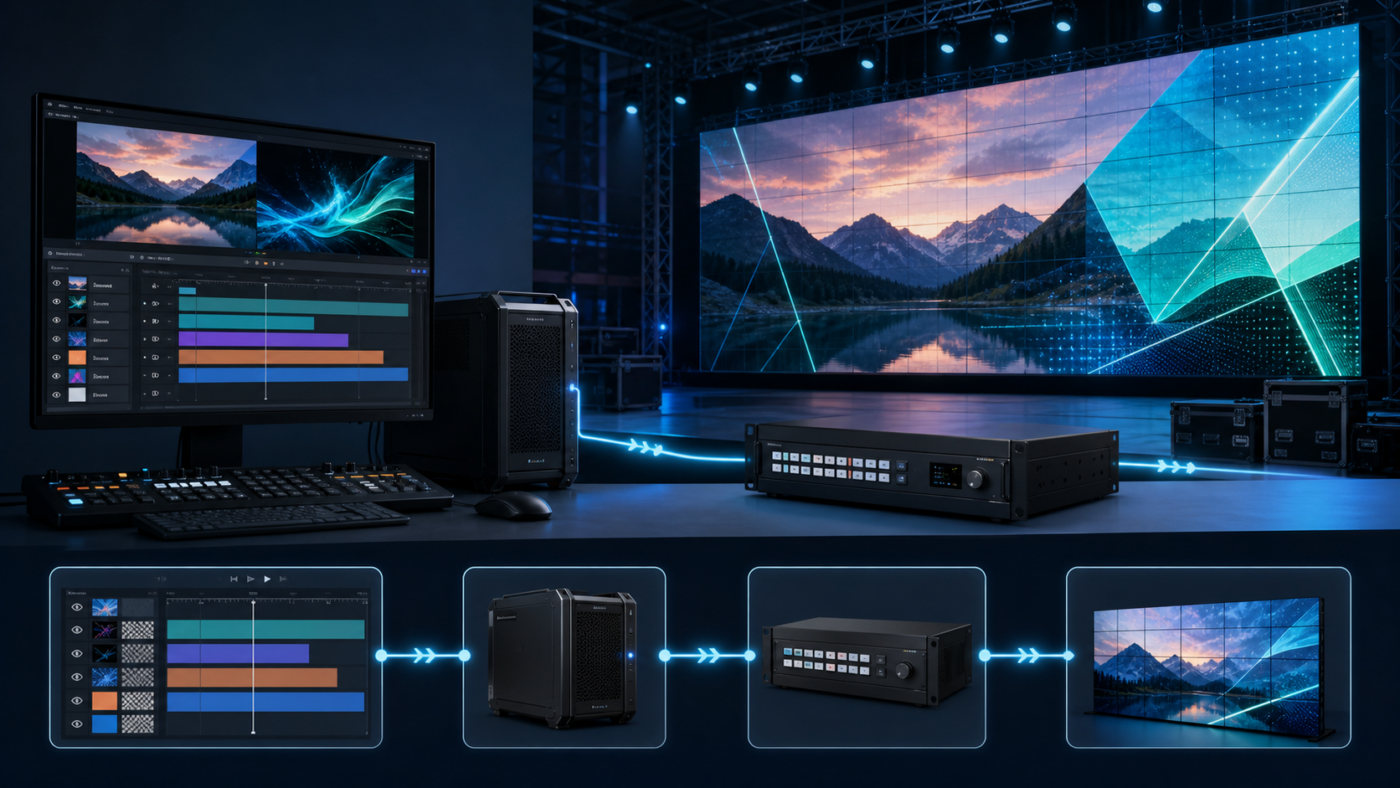
วิธีใช้โปรแกรม KYSTAR Kommander เริ่มต้นได้ไม่ยาก หากวางระบบให้ถูกตั้งแต่คอมพิวเตอร์ การ์ดจอ ช่องสัญญาณออก ไปจนถึงขนาดพื้นที่แสดงผล โปรแกรมนี้ออกแบบมาสำหรับงานควบคุมและออกอากาศสื่อหลายรูปแบบบนจอ LED ขนาดใหญ่ จอทรงพิเศษ และระบบหลายจอ โดยรองรับการจัดวางภาพแบบมองเห็นตำแหน่งจริง การแบ่งและประกอบพื้นที่แสดงผล รวมถึงการเตรียมฉากล่วงหน้าโดยไม่รบกวนภาพที่กำลังออกอากาศ
KYSTAR Kommander คืออะไร
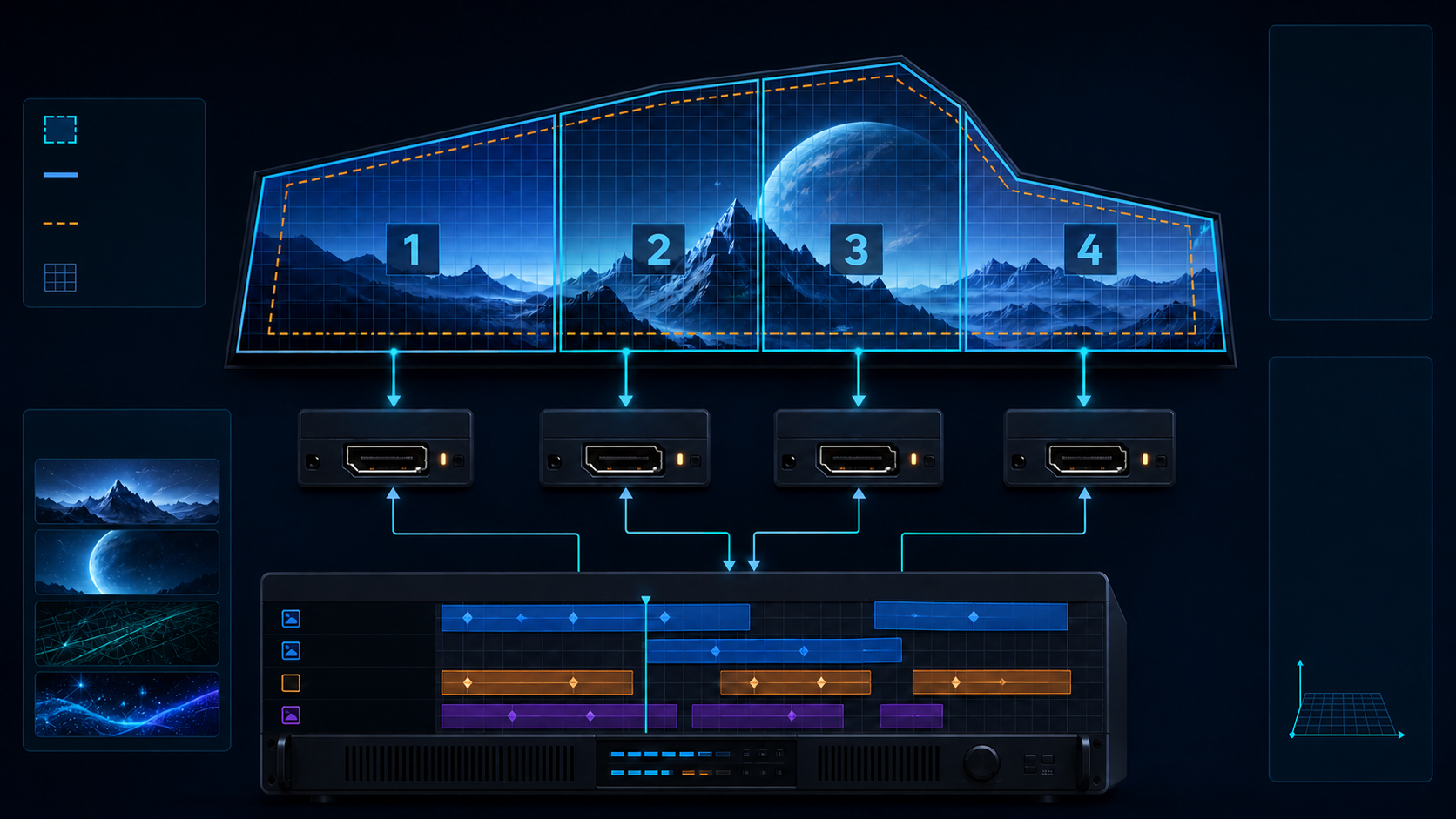
KYSTAR Kommander เป็นซอฟต์แวร์ควบคุมการเล่นสื่อระดับมืออาชีพของ KYSTAR จุดเด่นคือการถอดรหัสวิดีโอด้วยฮาร์ดแวร์ผ่าน GPU การสร้างพื้นที่จอเสมือน การแบ่งพื้นที่แสดงผลสำหรับจอที่มีรูปทรงไม่ปกติ และการจัดรายการผ่าน Timeline หรือ Plan ผู้ใช้งานสามารถนำภาพ วิดีโอ เสียง ข้อความ เว็บ สัญญาณจับภาพ และแหล่งสื่อเครือข่ายมาจัดเป็นหลาย Layer ได้ตามความสามารถของรุ่นและลิขสิทธิ์ที่ใช้งาน
Kommander ทำหน้าที่ด้าน Media Server และ Broadcast Control เป็นหลัก ส่วนการเขียนพารามิเตอร์ Receiving Card หรือไฟล์ RCG ของจอ LED ควรดำเนินการในซอฟต์แวร์ควบคุมจอ KYSTAR ที่รองรับอุปกรณ์นั้น แล้วจึงนำสัญญาณภาพจากเครื่อง Kommander ไปยัง Video Processor หรือ Sending Controller ตามโครงสร้างของระบบ
1. ตรวจสอบคอมพิวเตอร์ก่อนติดตั้ง
ประสิทธิภาพของเครื่องมีผลโดยตรงต่อความลื่นไหลของวิดีโอ จำนวน Layer และความละเอียดรวมของ Output คู่มือ Kommander T1 รุ่นเดิมระบุระบบขั้นต่ำเป็น Windows 64-bit, CPU ระดับ Core i5, RAM 8 GB และการ์ดจอระดับ GTX 1050 ส่วนงานความละเอียดสูงแนะนำ Windows 10 64-bit, CPU Core i7 ขึ้นไป, RAM 16 GB และการ์ดจอระดับ NVIDIA P2000 อย่างไรก็ตาม รุ่นซอฟต์แวร์และฮาร์ดแวร์ในปัจจุบันอาจมีข้อกำหนดต่างกัน จึงควรตรวจเอกสารของรุ่นที่ซื้อทุกครั้ง
- ใช้ SSD ที่มีพื้นที่ว่างเพียงพอสำหรับไฟล์วิดีโอและไฟล์สำรอง
- อัปเดตไดรเวอร์การ์ดจอให้เป็นเวอร์ชันที่ผ่านการทดสอบกับงานจริง
- ปิดโปรแกรมเบื้องหลังที่ใช้ GPU, CPU หรือเครือข่ายจำนวนมาก
- ตั้งค่า Windows ไม่ให้ Sleep หรือแสดงการแจ้งเตือนระหว่างงาน
- ใช้ความละเอียดและ Refresh Rate ของ Output ให้ตรงกับอุปกรณ์ปลายทาง
2. ดาวน์โหลดและติดตั้ง KYSTAR Kommander
ดาวน์โหลดตัวติดตั้งจากศูนย์ดาวน์โหลดอย่างเป็นทางการของ KYSTAR และเลือกรุ่นให้ตรงกับ License หรือ Media Server เช่น Kommander Z1 หรือ Z3 หลีกเลี่ยงการนำไฟล์ติดตั้งจากแหล่งที่ไม่รู้จักมาใช้กับเครื่องออกอากาศ เพราะอาจเกิดปัญหาเรื่องเวอร์ชัน ไดรเวอร์ หรือความปลอดภัย หลังติดตั้งให้เปิดโปรแกรมด้วยสิทธิ์ที่เหมาะสม แล้วตรวจว่า License และอุปกรณ์ Output ถูกตรวจพบครบถ้วน
ควรเก็บไฟล์ติดตั้งเวอร์ชันที่ผ่านการทดสอบ ไดรเวอร์ และไฟล์ Project ไว้ในชุดสำรองเดียวกัน เพื่อให้สามารถกู้ระบบกลับมาได้รวดเร็วเมื่อจำเป็น
3. วางแผน Output และขนาด Canvas
ก่อนสร้าง Project ให้จดข้อมูลของจอ LED ได้แก่ ความกว้างและความสูงเป็นพิกเซล ตำแหน่งของแต่ละจอ จำนวนช่อง Output และการต่อสายจริง ตัวอย่างเช่น จอหลัก 3,840 × 1,080 พิกเซลอาจใช้พื้นที่จากหลาย Output แต่ในโปรแกรมควรมองเห็นเป็น Canvas เดียว เพื่อให้ผู้จัดสื่อวางภาพได้ตรงกับตำแหน่งจริง
| รายการ | ข้อมูลที่ต้องเตรียม | เหตุผล |
|---|---|---|
| ขนาดจอจริง | กว้าง × สูงเป็นพิกเซล | กำหนด Canvas และสัดส่วนสื่อ |
| ช่องสัญญาณออก | HDMI, DisplayPort, SDI หรือชนิดที่ใช้งาน | จับคู่ Output กับอุปกรณ์ปลายทาง |
| ตำแหน่งจอ | พิกัด X/Y ของแต่ละส่วน | ประกอบจอหลายชิ้นเป็นภาพเดียว |
| Refresh Rate | เช่น 50, 59.94 หรือ 60 Hz | ลดอาการภาพสะดุดและภาพฉีก |
4. สร้าง Project แรกและ Virtual Screen
เปิดโปรแกรมแล้วสร้าง Project ใหม่ ตั้งชื่อให้ระบุงานและวันที่อย่างชัดเจน จากนั้นกำหนด Output ตามพอร์ตที่ใช้งานจริง แล้วสร้าง Virtual Screen หรือพื้นที่จอเสมือนให้เท่ากับความละเอียดรวมของจอ LED ความสามารถด้าน Visual Screen Simulation ของ Kommander ช่วยให้จัดวางแต่ละส่วนของจอแบบอัตราส่วน 1:1 และนำพื้นที่ที่ถูกแบ่งออกมาประกอบกลับเป็นภาพเดียวได้ เหมาะกับจอแนวยาว จอโค้ง จอทรงตัว L หรือจอหลายชุดในเวทีเดียวกัน
- สร้าง Project และกำหนดโฟลเดอร์สำหรับสื่อทั้งหมด
- ตั้งความละเอียดและ Refresh Rate ของแต่ละ Output
- สร้าง Virtual Screen ตามจำนวนจอหรือพื้นที่งาน
- กำหนดตำแหน่ง X/Y และขนาดของแต่ละส่วนให้ตรงกับ Signal Flow
- เปิด Test Pattern เพื่อตรวจทิศทาง ซ้าย–ขวา บน–ล่าง และรอยต่อ
- บันทึก Project เป็นเวอร์ชันแรกก่อนเริ่มนำเข้าสื่อ
5. นำเข้าสื่อและสร้าง Layer
จัดไฟล์เป็นโฟลเดอร์ตามประเภท เช่น Background, Logo, Video, Audio และ Emergency ก่อนนำเข้า Media Library เมื่อวางสื่อลงบนพื้นที่แสดงผล โปรแกรมจะสร้าง Layer ให้ปรับตำแหน่ง ขนาด ความทึบ การหมุน และลำดับหน้า–หลังได้ ควรตั้งชื่อ Layer ให้เข้าใจง่าย เช่น BG_Main, Logo_TopRight และ Video_Fullscreen เพื่อให้ผู้ควบคุมคนอื่นรับช่วงงานได้ทันที
สำหรับไฟล์วิดีโอ ควรเตรียมความละเอียดและ Frame Rate ให้ใกล้เคียงกับ Output เพื่อลดภาระการ Scale แบบ Real-time หากต้องเล่นหลายวิดีโอพร้อมกัน ให้ทดลองเปิดทุก Layer ในสภาวะเดียวกับวันจริงแล้วตรวจ CPU, GPU, หน่วยความจำ และอุณหภูมิของเครื่อง ไม่ควรสรุปว่าเครื่องรองรับเพียงเพราะเปิดไฟล์ทีละตัวได้
6. ทดลอง Preview ก่อนส่งภาพขึ้นจอจริง
Kommander รองรับแนวคิดการเตรียมและแก้ไขฉากล่วงหน้าโดยไม่กระทบ Output ที่กำลังออกอากาศ ให้สร้างฉากทดสอบ ตรวจสัดส่วนและตำแหน่งใน Preview แล้วจึง Push หรือสลับไปยัง Program ตามขั้นตอนของเวอร์ชันที่ใช้งาน วิธีนี้ช่วยลดโอกาสที่ผู้ชมจะเห็นเมาส์ หน้าต่างโปรแกรม หรือสื่อที่ยังไม่พร้อม
เช็กลิสต์ก่อนบันทึก Project
- Output ทุกช่องตรงกับพอร์ตและความละเอียดของระบบจริง
- Virtual Screen ตรงกับขนาดพิกเซลของจอ LED
- Test Pattern แสดงตำแหน่งและทิศทางถูกต้อง
- ไฟล์สื่อไม่หายเมื่อย้าย Project ไปเครื่องสำรอง
- ชื่อ Layer, Plan และ Scene สื่อความหมายชัดเจน
- ทดสอบเล่นสื่อพร้อมกันในภาระงานสูงสุดแล้ว
- สร้างสำเนา Project และ Export Package ก่อนออกงาน
รูปแบบไฟล์ที่ควรเตรียมก่อนใช้งาน KYSTAR Kommander
การเลือกไฟล์ให้เหมาะกับระบบช่วยลดปัญหาภาพกระตุกและลดเวลาการแก้ไขหน้างาน ควรเตรียมวิดีโอให้มีความละเอียดใกล้เคียงกับพื้นที่ที่ใช้จริง หากจอมีขนาด 3,840 × 1,080 พิกเซล การทำไฟล์ตาม Canvas จริงมักให้ผลลัพธ์ดีกว่าการนำไฟล์ 16:9 มาขยายจนภาพเสียสัดส่วน ส่วนภาพนิ่งควรใช้ไฟล์ PNG เมื่อต้องการพื้นหลังโปร่งใส และใช้ JPG สำหรับภาพถ่ายที่ไม่ต้องการ Alpha Channel
ชื่อไฟล์ควรประกอบด้วยหมายเลขคิว ชื่อเนื้อหา ความละเอียด และเวอร์ชัน เช่น 010_Opening_3840x1080_v03.mp4 เพื่อให้ Operator ตรวจสอบได้รวดเร็ว หลีกเลี่ยงชื่อ Final, Final2 หรือ New เพราะไม่สามารถบอกได้ว่าไฟล์ใดได้รับอนุมัติล่าสุด เมื่อแก้ไฟล์แล้วควรเพิ่มหมายเลขเวอร์ชันและเก็บไฟล์เดิมไว้จนกว่างานจะจบ
การต่อ KYSTAR Kommander เข้ากับระบบจอ LED
สัญญาณจากการ์ดจอของ Media Server จะถูกส่งไปยัง Video Processor หรือ LED Controller ก่อนกระจายไปยัง Sending Card และ Receiving Card การกำหนด Resolution ใน Windows, Kommander และอุปกรณ์รับสัญญาณควรตรงกัน หากอุปกรณ์ปลายทางรับสัญญาณ 3,840 × 2,160 ที่ 60 Hz แต่โปรแกรมส่ง 30 Hz การเคลื่อนไหวอาจไม่ลื่นตามที่ออกแบบไว้
ก่อนเปิดสื่อจริงให้ทดสอบภาพสีแดง เขียว น้ำเงิน ขาว ดำ เส้นตาราง และหมายเลข Output เพื่อยืนยัน Mapping ทั้งระบบ หากต้องการศึกษาอุปกรณ์และแนวทางติดตั้งเพิ่มเติม สามารถดูบทความในหมวด LED FULL COLOR DISPLAY ของ All Educare ได้ การตรวจด้วย Test Pattern จะช่วยแยกได้ว่าปัญหาเกิดจากไฟล์ Media, Kommander, Video Processor หรือการตั้งค่าจอ LED
คำถามที่พบบ่อยเกี่ยวกับ KYSTAR Kommander
Kommander ใช้ตั้งค่า Receiving Card ได้หรือไม่
หน้าที่หลักของ Kommander คือจัดการ Media, Layer, Timeline และ Output สำหรับการออกอากาศ ส่วนการตั้งค่าโมดูล LED, Receiving Card และพารามิเตอร์ของจอควรใช้ซอฟต์แวร์ควบคุมที่รองรับฮาร์ดแวร์ KYSTAR รุ่นนั้นโดยตรง แล้วตรวจสัญญาณร่วมกันในระบบจริง
ทำไมย้าย Project ไปเครื่องอื่นแล้วไฟล์หาย
สาเหตุส่วนใหญ่เกิดจาก Project อ้างอิงตำแหน่งไฟล์เดิม แต่ไม่ได้คัดลอก Media ไปด้วย ควรรวบรวมไฟล์ทั้งหมดไว้ใต้โฟลเดอร์ Project หรือใช้คำสั่ง Package และ Backup ที่มีในเวอร์ชันของซอฟต์แวร์ จากนั้นเปิดตรวจบนเครื่องสำรองโดยตัดการเชื่อมต่อจาก Drive ต้นทาง
ควรอัปเดต Kommander ก่อนวันงานหรือไม่
ไม่ควรอัปเดตซอฟต์แวร์ ไดรเวอร์ หรือ Windows ทันทีหน้าวันงาน แม้เวอร์ชันใหม่จะมีคุณสมบัติเพิ่ม แต่ต้องทดสอบ Project, License, Output, Codec และอุปกรณ์ Capture ให้ครบก่อนนำมาใช้จริง เครื่องงานและเครื่องสำรองควรใช้เวอร์ชันเดียวกันเพื่อลดความต่างของพฤติกรรม
หาก Preview ถูกต้องแต่จอจริงผิดสัดส่วนต้องตรวจอะไร
ตรวจ Resolution ของ Windows และ Output ก่อน จากนั้นตรวจ Scaling หรือ Crop ใน Video Processor และตรวจขนาด Canvas ของ Sending Controller หากมีการ Scale ซ้ำหลายจุด ภาพอาจถูกยืดหรือถูกตัดแม้ Preview ในโปรแกรมจะถูกต้อง วิธีที่ปลอดภัยคือกำหนดจุด Scale หลักเพียงจุดเดียวและบันทึกค่าของทุกอุปกรณ์ไว้ในเอกสารระบบ
สรุปวิธีใช้โปรแกรม KYSTAR Kommander สำหรับผู้เริ่มต้น
หัวใจของ วิธีใช้โปรแกรม KYSTAR Kommander คือการเริ่มจาก Signal Flow และจำนวนพิกเซลจริง แล้วจึงตั้ง Output, Virtual Screen, Media และ Layer ตามลำดับ เมื่อโครงสร้างจอถูกต้อง การทำ Timeline และ Scene ในขั้นต่อไปจะง่ายขึ้นมาก ควรทดลองด้วยอุปกรณ์จริง เก็บเวอร์ชันซอฟต์แวร์ให้คงที่ และทำไฟล์สำรองเสมอ โดยเฉพาะงาน Live ที่ไม่สามารถหยุดแก้ระบบระหว่างการแสดงได้
แหล่งข้อมูล: KYSTAR Kommander T1 และ ศูนย์ดาวน์โหลดซอฟต์แวร์ KYSTAR
สอบถามเพิ่มเติม


