
 Home
HomeLED FULL COLOR DISPLAY
วิธีปรับสีจอ LED Full Color ให้เหมือนกัน แม้คนละล็อตและ Driver IC
ส.ค.
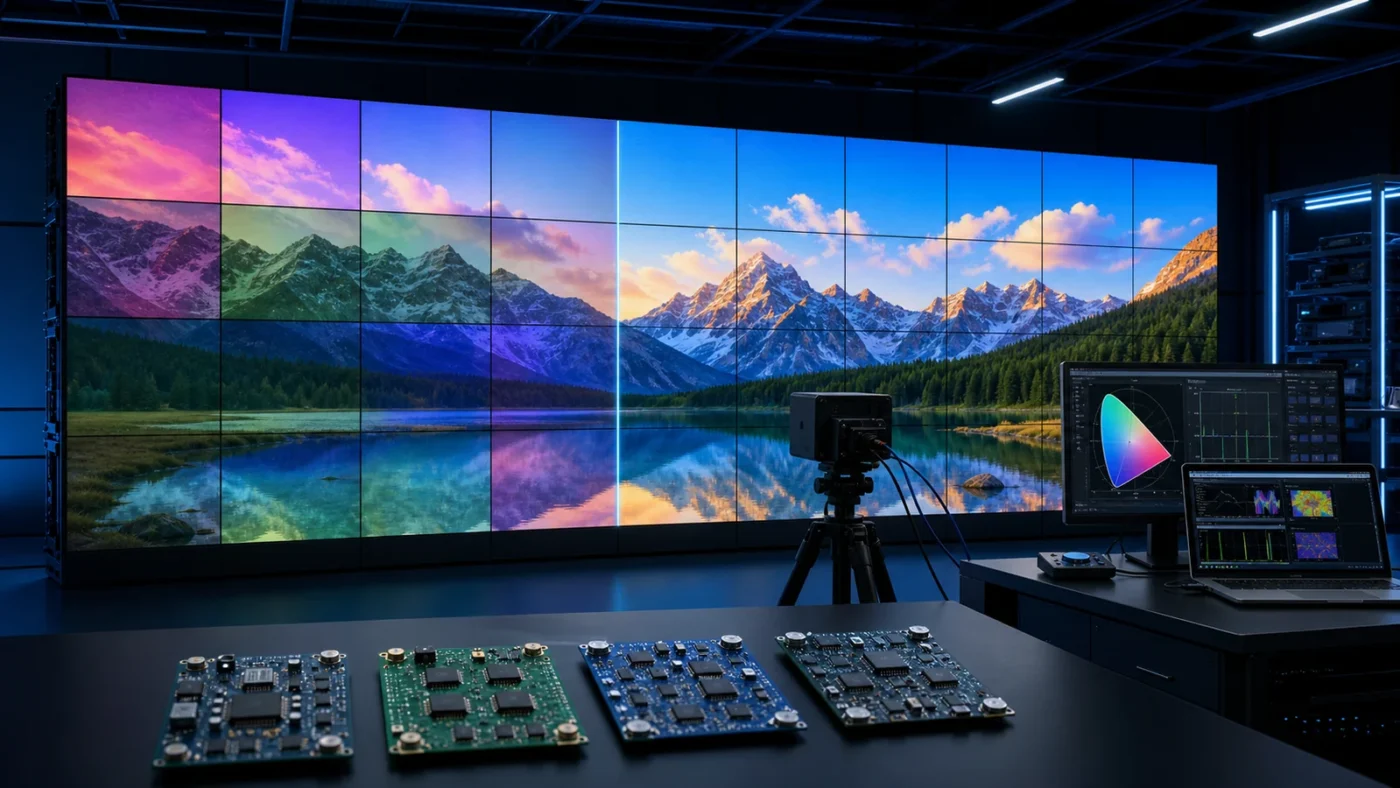
วิธีปรับสีจอ LED Full Color ให้ทุก Cabinet แสดงสีเหมือนกัน ไม่ได้จบเพียงการตั้ง Brightness หรือ Color Temperature ให้เป็นตัวเลขเดียวกัน เพราะจอ LED เป็นระบบที่ประกอบจาก Module จำนวนมาก แต่ละแผ่นอาจใช้หลอด LED คนละล็อต มีอายุการใช้งานต่างกัน หรือใช้ Driver IC คนละรุ่น ผลที่พบได้บ่อยคือสีขาวอมแดง อมเขียวหรืออมฟ้า ความสว่างเป็นตาราง และรอยต่อของ Cabinet มองเห็นชัดเมื่อแสดงภาพสีพื้นหรือภาพ Grayscale
บทความนี้อธิบายตั้งแต่การตรวจ Hardware การตั้งค่า NovaLCT การเลือก Target Brightness และ Color Gamut ไปจนถึง Pixel-Level Calibration ด้วย NovaCLB รวมถึงกรณีที่แผ่นผลิตมาไม่พร้อมกันและใช้ Driver IC ต่างรุ่น เพื่อให้ช่างและผู้ดูแลระบบทราบว่าอาการใดแก้ด้วย Software ได้ และเมื่อใดควรเปลี่ยน Module ให้เป็นรุ่นเดียวกัน
ทำไมจอ LED Full Color แต่ละแผ่นจึงแสดงสีไม่เหมือนกัน?
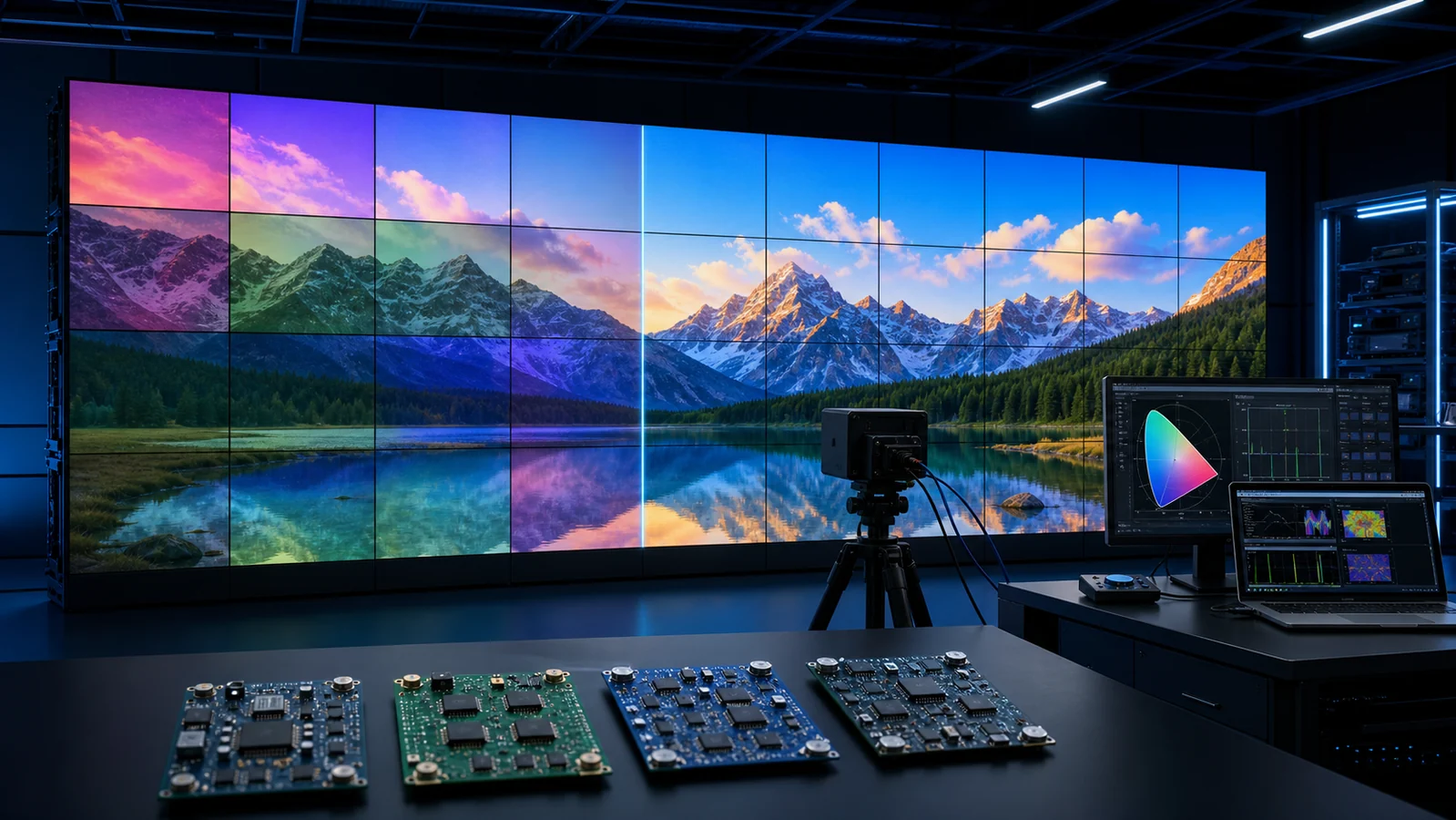
แม้ Module จะมี Pixel Pitch และความละเอียดเท่ากัน แต่สีที่ผู้ชมเห็นเกิดจากระบบหลายส่วนทำงานร่วมกัน ได้แก่ LED Lamp, Driver IC, Scan Circuit, Receiving Card, Firmware, Calibration Coefficients, แหล่งจ่ายไฟ และอุณหภูมิ หากองค์ประกอบใดตอบสนองต่างกัน ภาพที่ได้ก็อาจไม่สม่ำเสมอ
- LED Bin คนละล็อต: พิกัดสีและความสว่างของหลอดสีแดง เขียว และน้ำเงินแตกต่างกันเล็กน้อยตั้งแต่โรงงาน
- Driver IC คนละรุ่น: วิธีควบคุมกระแส PWM, Refresh Rate และ Low Grayscale ไม่เหมือนกัน
- อายุการใช้งานไม่เท่ากัน: หลอด LED ที่ผ่านการใช้งานนานจะเสื่อมความสว่างในแต่ละสีไม่เท่ากัน
- อุณหภูมิต่างกัน: Cabinet ที่ร้อนกว่าจะมี Brightness และพิกัดสีเปลี่ยนจากสภาพเย็น
- ไฟล์ RCFGX ไม่ตรง: การใช้ Receiving Card Configuration ผิดรุ่นอาจทำให้สีเทา Ghosting และการสแกนผิดปกติ
- Calibration Coefficients สูญหาย: หลังเปลี่ยน Receiving Card หรือ Module ค่าปรับรายพิกเซลเดิมอาจไม่ตรงกับตำแหน่งใหม่
White Balance, Color Temperature และ Calibration ต่างกันอย่างไร?
ก่อนเริ่ม วิธีปรับสีจอ LED Full Color ต้องเข้าใจว่าการปรับสีมีหลายระดับ White Balance คือการกำหนดสัดส่วน Red, Green และ Blue เพื่อให้สีขาวไม่ติดสีใดสีหนึ่ง ส่วน Color Temperature คือโทนขาวที่ต้องการ เช่นประมาณ 6500K สำหรับภาพวิดีโอทั่วไป ขณะที่ Calibration คือการวัดผลจริงของแต่ละ Pixel หรือ Cabinet แล้วสร้างค่าชดเชยให้ความสว่างและพิกัดสีเข้าใกล้เป้าหมายเดียวกัน
การปรับ RGB ด้วยสายตาอาจทำให้สีขาวดูใกล้กันที่ความสว่างหนึ่งระดับ แต่ไม่สามารถรับประกันว่าสีแดง เขียว น้ำเงิน และระดับเทาต่ำจะเหมือนกันทั้งหมด หากเป็นจอขนาดใหญ่ งาน Broadcast, Virtual Production, ห้องประชุมระดับสูง หรือจอที่มองใกล้ ควรใช้กล้อง Calibration ร่วมกับ Colorimeter หรือ Spectroradiometer
เตรียมระบบก่อนเริ่มวิธีปรับสีจอ LED Full Color
1. สำรอง Configuration และ Calibration เดิม
อ่านค่าจาก Sending Device และ Receiving Card แล้วสำรองไฟล์ RCFGX, Screen Connection, Firmware Version และ Calibration Coefficients ก่อนแก้ไขทุกครั้ง หากเกิดภาพผิดปกติจะสามารถย้อนกลับสู่ค่าที่ใช้งานได้ การตั้งค่าการ์ดรับควรทำตามรุ่นของ Module ไม่ควรคัดลอกไฟล์จากจออื่นเพียงเพราะมี Resolution เท่ากัน ผู้ที่ต้องการทำความเข้าใจส่วนนี้สามารถอ่านบทความภายในเว็บไซต์เรื่อง วิธีตั้งค่าไฟล์ RCFGX ของ NovaStar เพิ่มเติมได้
2. ตรวจสอบ Hardware และแบ่งแผ่นเป็นกลุ่ม
บันทึกรุ่น LED Lamp, Production Batch, Driver IC, Row Decoder, Scan Rate, Receiving Card, Firmware และวันที่ผลิตของแต่ละ Module จากนั้นติดหมายเลขให้ Cabinet ทุกใบ การแบ่งกลุ่มนี้สำคัญมากเมื่อจอใช้แผ่นคนละล็อต เพราะแต่ละกลุ่มอาจต้องใช้ Configuration Profile และ Calibration Profile คนละชุด
3. ทำให้อุณหภูมิและสภาพแวดล้อมคงที่
เปิดจอด้วย Test Content อย่างน้อยประมาณ 30–60 นาที เพื่อให้ Module, Power Supply และ Driver IC เข้าสู่อุณหภูมิทำงานที่เสถียร ปิดแสงรบกวนที่ส่องตรงหน้าจอ ตั้งกล้องให้ตั้งฉากกับพื้นผิว และหลีกเลี่ยงการวัดขณะที่แสงแดดเปลี่ยนรวดเร็ว Full-Screen Calibration ของจอ Outdoor มักให้ผลดีกว่าในช่วงกลางคืนหรือสภาพแสงที่ควบคุมได้
วิธีปรับสีจอ LED Full Color กรณีแผ่นผลิตคนละล็อต
แผ่นผลิตคนละล็อตอาจมีพิกัดสีของ LED แตกต่างกัน แม้รหัสสินค้าและผู้ผลิตจะเหมือนกัน หากความต่างอยู่ในระดับที่ระบบชดเชยได้ การทำ Chroma Calibration จะลดความสว่างของแต่ละ Channel บางส่วนเพื่อพาสีทั้งหมดเข้าสู่ Target Color Gamut เดียวกัน หลักสำคัญคือปรับแผ่นที่ให้ประสิทธิภาพสูงลงมาหาแผ่นที่มีความสามารถต่ำกว่า ไม่ใช่เร่งแผ่นที่อ่อนที่สุดให้เกินขีดจำกัด
ตัวอย่างเช่น Batch A ให้ความสว่างสูงสุด 5,000 nits แต่ Batch B ทำได้ 4,200 nits เป้าหมายร่วมไม่ควรสูงกว่า 4,200 nits และควรเผื่อ Correction Headroom ประมาณ 10% เพื่อให้ Software มีพื้นที่ลด Pixel ที่สว่างกว่าค่าเฉลี่ย จอจะเสียความสว่างสูงสุดบางส่วน แต่ได้ความสม่ำเสมอและรอยต่อที่ดีกว่า
เลือก Calibration Mode ให้ตรงกับความต่างของ LED
- Brightness Correction: ปรับความสว่างราย Pixel แต่ไม่แก้พิกัดสี เหมาะเมื่อสีของ LED ใกล้กันอยู่แล้ว
- Ordinary Chroma Correction: ปรับทั้ง Brightness และ Chroma ให้สม่ำเสมอ โดย Color Gamut อาจลดลงเล็กน้อย
- Multiple Bin Chroma Correction: เหมาะกับ Cabinet ที่ใช้ LED หลาย Batch หรือมีความต่างของสีระหว่างกลุ่มชัดเจน
NovaStar ระบุใน คู่มือ NovaCLB Cabinet ว่า Multiple Bin Chroma Calibration สามารถลดความแตกต่างด้าน Brightness และ Chroma ระหว่าง Module หรือ Cabinet ได้ แต่ต้องเลือก Target Gamut อย่างเหมาะสม จึงควรวัดแต่ละล็อตก่อนกำหนดเป้าหมายร่วม
วิธีปรับสีจอ LED Full Color เมื่อใช้ Driver IC คนละรุ่น
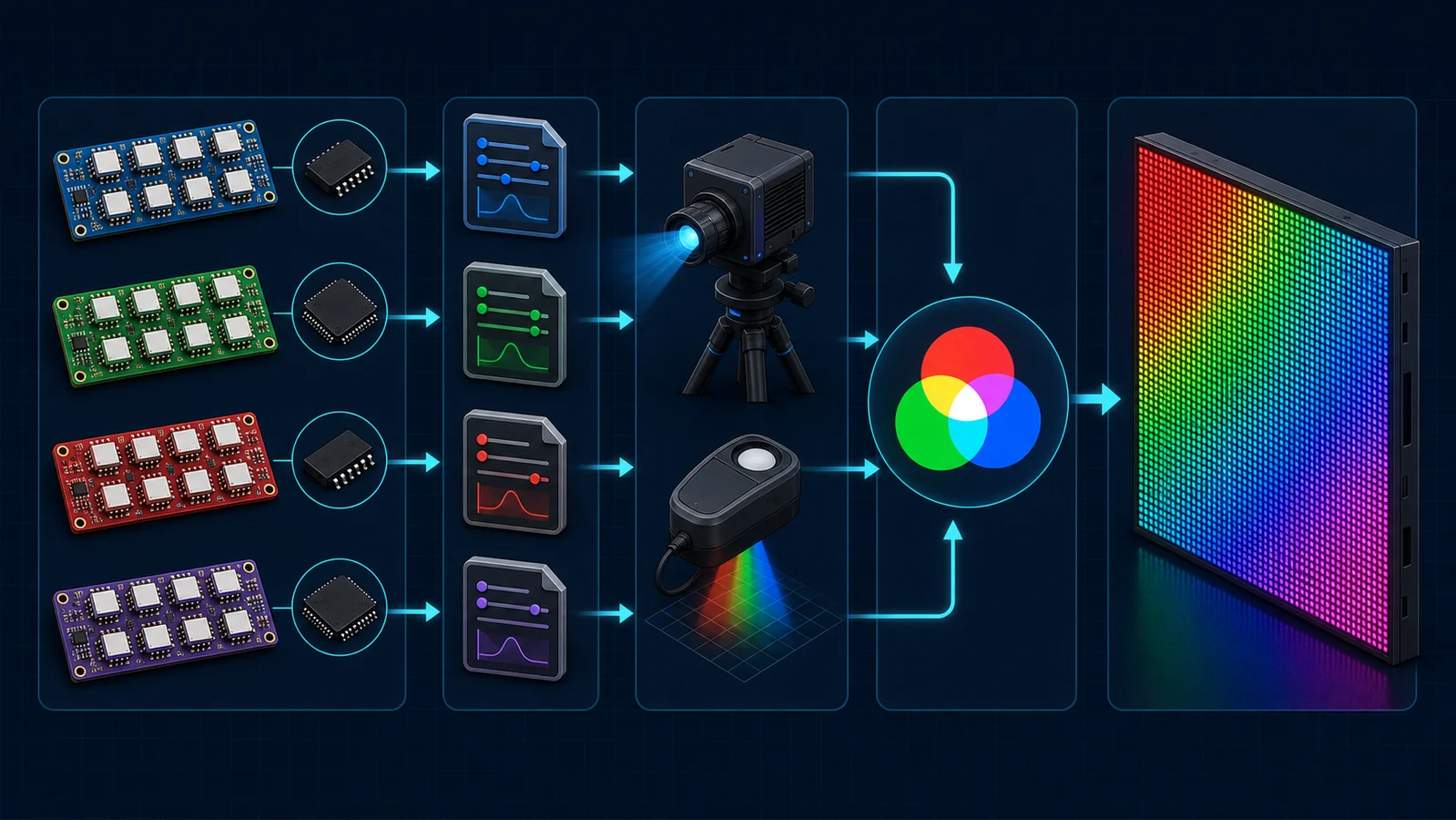
คำตอบคือทำให้ใกล้เคียงกันได้ในหลายกรณี แต่ไม่ควรรับประกันว่าจะเหมือนกันทุกระดับ เพราะ Driver IC เป็นตัวกำหนดวิธีสร้าง PWM, กระแสของ RGB, Grayscale, Refresh Rate และ Timing ของการสแกน Driver IC ต่างรุ่นจึงอาจแสดงสีขาวเหมือนกันที่ 100% แต่เกิดสีอมเขียวหรืออมแดงเมื่อภาพลดลงเหลือ 5% หรือ 1% Grayscale
สร้าง RCFGX และ Performance Profile แยกตาม Driver IC
เริ่มจากสร้าง Receiving Card Configuration ให้ตรงกับ Driver IC และวงจรของแต่ละกลุ่ม ค่า Refresh Rate, Grayscale Mode, DCLK, GCLK, Low Grayscale Compensation, Row Blanking และ Ghost Control ไม่ควรถูกบังคับให้เหมือนกันโดยไม่ทดสอบ หากระบบรองรับการกำหนด Configuration แยกตามกลุ่ม Receiving Card ให้ส่ง Profile ที่ถูกต้องเฉพาะกลุ่มนั้น แล้วจึงค่อยทำ Calibration สีในขั้นต่อไป
หาก Driver IC ต่างชนิดอยู่บน Data Chain เดียวกันและต้องใช้ Register Configuration คนละชุด การใช้ Software ปรับสีจะไม่แก้ปัญหาโครงสร้างนี้ วิธีที่ปลอดภัยกว่าคือแยก Receiving Card หรือ Data Chain หรือเปลี่ยน Module ให้เป็น Driver IC รุ่นเดียวกันก่อน โดยเฉพาะจอที่ต้องถ่ายด้วยกล้องหรือใช้งานระดับ Low Grayscale
ตั้งกระแส RGB และ Refresh Rate ก่อนทำ Pixel Calibration
อย่าพยายามแก้สีเพี้ยนจาก Driver Setting ด้วย Calibration Coefficients ทันที ควรตรวจ Current Gain, OE Width, Scan Timing, Refresh Rate และ Ghosting ก่อน เพราะค่าปรับรายพิกเซลมีหน้าที่ชดเชย Optical Output ไม่ได้มีหน้าที่ซ่อมการสแกนหรือวงจรขับ หาก Configuration ยังผิด การวัดด้วยกล้องจะบันทึกความผิดปกติเข้าไปใน Calibration Profile และอาจทำให้ผลแย่ลงเมื่อเปลี่ยน Content
ขั้นตอนวิธีปรับสีจอ LED Full Color ด้วย NovaLCT และ NovaCLB
ขั้นที่ 1 ตรวจ Screen Configuration
เปิด NovaLCT เชื่อมต่อ Controller และอ่านค่าจาก Receiving Card ตรวจ Cabinet Resolution, Data Flow, Scan Mode, Driver IC และ Performance Parameters ให้ถูกต้องทุกกลุ่ม จากนั้นส่งไฟล์ Configuration และ Save to Hardware เฉพาะเมื่อทดสอบภาพสีพื้นแล้วไม่พบ Pixel กระพริบ Ghosting หรือแถวสแกนผิด
ขั้นที่ 2 แสดง Test Pattern
ทดสอบ Red, Green, Blue, White, Gray และ Gradient เต็มหน้าจอ สีพื้นช่วยให้เห็น Cabinet ที่ Brightness หรือ Chroma ต่างกัน ส่วน Gradient ช่วยตรวจ Banding และความผิดปกติจาก Driver IC ควรบันทึกภาพก่อน Calibration เพื่อใช้เปรียบเทียบภายหลัง
ขั้นที่ 3 วัดค่าของแต่ละ Batch
ใช้ Colorimeter หรือ Spectroradiometer วัด Luminance และพิกัดสี x,y ของ Red, Green, Blue และ White จากตัวแทนแต่ละ Batch ค่าเหล่านี้ใช้กำหนด Color Gamut ร่วมและ White Point เป้าหมาย กล้อง Calibration ใช้วัดความต่างราย Pixel แต่เครื่องวัดสีอ้างอิงช่วยให้ Target มีความถูกต้องทาง Colorimetry
ขั้นที่ 4 ทำ Cabinet Calibration แยกกลุ่ม
ทำ Calibration แยกตาม LED Batch และ Driver Profile ในสภาพแวดล้อมเดียวกัน หากเป็นแผ่นหลายล็อตให้เลือก Multiple Bin Chroma Correction และใช้ Target เดียวกัน เมื่อแต่ละ Cabinet ผ่านเกณฑ์แล้วจึงนำมารวมเป็นผืนใหญ่ วิธีนี้ลดโอกาสที่ Full-Screen Calibration ต้องชดเชยความแตกต่างมากเกินไป
ขั้นที่ 5 ทำ Full-Screen Calibration
ติดตั้งกล้องให้เห็นหน้าจอครบ วางระยะและ Focus ตามข้อกำหนดของระบบ ตั้ง Exposure ไม่ให้ภาพล้นหรือมืดเกินไป จากนั้นวัดเป็น Partition ตามลำดับ Software จะคำนวณ Correction Coefficients ของแต่ละ Pixel แล้วส่งผ่าน NovaLCT ไปยัง Receiving Card เมื่อเสร็จแล้วต้อง Save to Hardware และสำรองไฟล์ Calibration ใหม่
อุปกรณ์ควบคุมบางรุ่นรองรับ Pixel-Level Brightness และ Chroma Calibration ร่วมกับ NovaLCT และ NovaStar Calibration Software ตัวอย่างเช่น NovaStar VC6 Pro ซึ่งเหมาะกับระบบจอ LED แบบติดตั้งถาวรและรองรับการจัดการสีของสัญญาณภาพ
ทำไมวิธีปรับสีจอ LED Full Color ต้องตรวจ Low Grayscale?
ขั้นตอนที่มักถูกข้ามใน วิธีปรับสีจอ LED Full Color คือการตรวจระดับเทาต่ำ จออาจดูสวยเมื่อแสดงสีขาว 100% แต่เห็นเป็นตารางเมื่อเปิดภาพมืด สาเหตุคือการตอบสนองแบบ Nonlinear ของ LED และ Driver IC แต่ละ Channel แตกต่างกัน เมื่อ Pulse Width สั้นมาก ความคลาดเคลื่อนเล็กน้อยจะเห็นชัดกว่าที่ระดับสว่าง
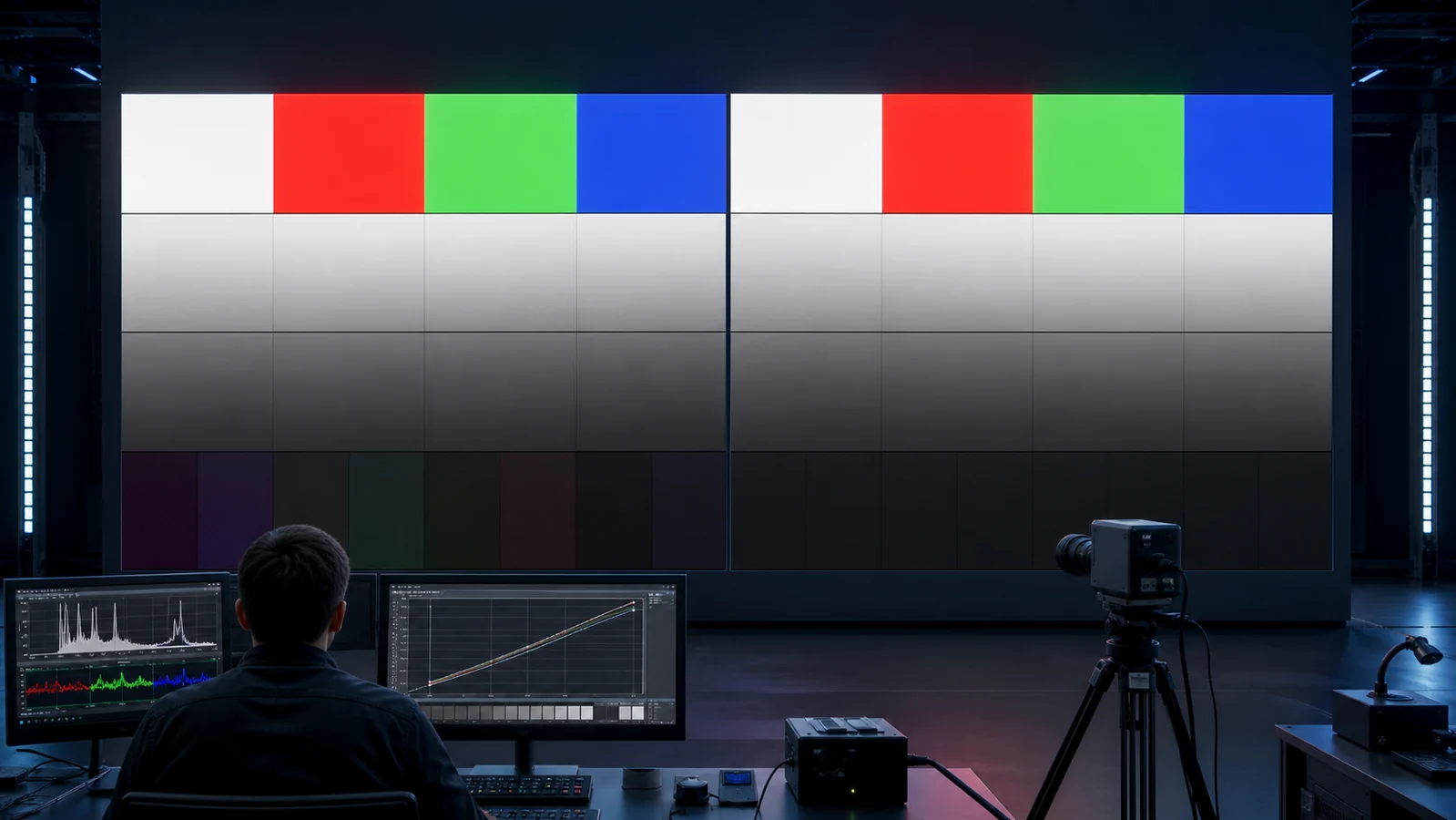
ควรตรวจอย่างน้อยที่ 100%, 50%, 20%, 10%, 5% และ 1–3% Grayscale พร้อม Gradient จากดำไปขาว หากความต่างเกิดเฉพาะระดับมืด ต้องใช้ Low Grayscale Compensation หรือ Profile ที่วัดตาม Driver IC ไม่ควรแก้ด้วยการเพิ่ม Brightness ทั้งจอ เพราะจะทำให้ Black Level สูงและสูญเสียรายละเอียดในเงา
NovaStar อธิบายว่า Grayscale ขึ้นอยู่กับ Driver IC, Scan Mode, Refresh Rate, ระบบควบคุมและการระบายความร้อน จึงต้องปรับหลายองค์ประกอบร่วมกัน ไม่ใช่เพิ่ม Bit Depth เพียงค่าเดียว อ่านรายละเอียดได้จากบทความทางเทคนิคเรื่อง How to Increase the Grayscale of LED Screen
ตารางวิเคราะห์อาการจอ LED สีเพี้ยน
| อาการ | สาเหตุที่เป็นไปได้ | แนวทางแก้ไข |
|---|---|---|
| Cabinet สว่างไม่เท่ากัน | LED คนละล็อตหรืออายุไม่เท่ากัน | Brightness หรือ Pixel-Level Calibration |
| สีขาวอมแดง เขียว หรือฟ้า | White Balance และ Chroma ต่างกัน | Ordinary หรือ Multiple Bin Chroma Correction |
| สีเหมือนกันตอนสว่างแต่เพี้ยนตอนมืด | Driver IC และ RGB Nonlinearity ต่างกัน | สร้าง Profile แยกและปรับ Low Grayscale |
| จอกระพริบเมื่อถ่ายด้วยกล้อง | Refresh Rate, Scan Rate หรือ Camera Shutter ไม่สัมพันธ์กัน | แก้ Performance Setting และ Sync ไม่ใช่ Calibration สี |
| Ghosting หรือแถวติดค้าง | Row Blanking, Decoder หรือ Driver Configuration ผิด | แก้ RCFGX และ Timing |
| สีต่างกันมากเกินกว่าจะดึงเข้าหากัน | LED Gamut ไม่ทับซ้อนหรือ Hardware ไม่เข้ากัน | ลด Target Gamut หรือเปลี่ยน Module |
ข้อผิดพลาดที่ควรหลีกเลี่ยงในวิธีปรับสีจอ LED Full Color
- ปรับ RGB ด้วยสายตาในขณะที่แสงแวดล้อมเปลี่ยนตลอดเวลา
- ใช้ไฟล์ RCFGX เดียวกับ Module ที่ใช้ Driver IC คนละรุ่นโดยไม่ตรวจสอบ
- ทำ Calibration ก่อนแก้ Ghosting, Flicker หรือ Scan Timing
- ตั้ง Target Brightness สูงกว่าความสามารถของ Batch ที่อ่อนที่สุด
- วัดจอทันทีหลังเปิด โดยไม่รอให้อุณหภูมิคงที่
- ตรวจเฉพาะสีขาว 100% โดยไม่ทดสอบ Low Grayscale และ Gradient
- ไม่สำรอง Calibration Coefficients ก่อนเปลี่ยน Module หรือ Receiving Card
- เร่งกระแส RGB เพื่อให้สว่างเท่ากันจนเกินข้อกำหนดของ LED และ Driver IC
วิธีปรับสีจอ LED Full Color: เมื่อใดควร Calibration หรือเปลี่ยน Module?
Calibration เหมาะกับความต่างด้าน Brightness และ Chroma ที่ยังอยู่ภายในช่วงร่วมของ Hardware เช่น LED คนละ Batch ที่ยังสามารถกำหนด Target Gamut ร่วมกันได้ หรือ Cabinet ที่เสื่อมสภาพไม่เท่ากันเล็กน้อย แต่หาก Driver IC ต้องใช้ Register, Scan Timing หรือกระแสที่เข้ากันไม่ได้ การเปลี่ยน Module หรือแยกวงจรควบคุมจะให้ผลที่มั่นคงกว่า
สำหรับงานถาวรควรสำรอง Module จาก Production Batch เดียวกับจอหลักตั้งแต่วันติดตั้ง หากต้องซื้ออะไหล่ภายหลัง ให้แจ้งผู้ผลิตเรื่อง LED Bin, Driver IC และ Calibration Data ไม่ควรเลือกจาก Pixel Pitch และขนาดทางกายภาพเพียงอย่างเดียว ระบบจอ LED Full Color ภายนอกอย่าง จอ LED Full Color P2.5 Outdoor ยิ่งต้องคำนึงถึงอุณหภูมิ ความสว่าง และการเสื่อมสภาพจากสภาพแวดล้อมร่วมด้วย
เช็กลิสต์วิธีปรับสีจอ LED Full Color ให้เหมือนกัน
- สำรอง RCFGX, Firmware และ Calibration Coefficients
- แยกกลุ่มตาม LED Batch และ Driver IC
- ตั้ง Performance Parameters ให้ถูกต้องก่อนวัดสี
- เปิดจอจนถึงอุณหภูมิทำงานที่เสถียร
- วัด RGBW ของแต่ละกลุ่มด้วยเครื่องมือมาตรฐาน
- กำหนด Target Brightness และ Gamut จากกลุ่มที่อ่อนที่สุด
- ใช้ Multiple Bin Chroma Correction เมื่อผสม LED หลายล็อต
- ทำ Cabinet Calibration ก่อน Full-Screen Calibration
- ตรวจ Test Pattern และ Grayscale หลายระดับ
- Save to Hardware และสำรองไฟล์หลังงานเสร็จ
อุปกรณ์ที่ใช้วัดและปรับสีจอ LED Full Color
คุณภาพของ วิธีปรับสีจอ LED Full Color ขึ้นอยู่กับเครื่องมือวัดพอ ๆ กับ Software เครื่องมือแต่ละชนิดมีหน้าที่ต่างกัน จึงไม่ควรใช้คำว่า Calibration Camera, Colorimeter และ Spectroradiometer แทนกันทั้งหมด การเตรียมอุปกรณ์ให้ตรงกับวัตถุประสงค์ช่วยลดเวลาหน้างานและทำให้ผลสามารถตรวจสอบย้อนกลับได้
Calibration Camera
กล้อง Calibration ใช้เก็บข้อมูลความสว่างของ Pixel จำนวนมากพร้อมกัน Software จะระบุตำแหน่ง LED แต่ละดวง คำนวณว่าพิกเซลใดสว่างหรือมืดกว่าค่าเป้าหมาย แล้วสร้าง Correction Coefficient ให้แต่ละ Channel จุดแข็งคือความเร็วและความละเอียดเชิงพื้นที่ แต่กล้องต้องตั้ง Focus, Exposure, ระยะห่างและแนวตั้งฉากอย่างถูกต้อง ภาพที่ Overexposure หรือ Pixel มีขนาดในภาพเล็กเกินไปจะทำให้ค่าคลาดเคลื่อน
Colorimeter และ Spectroradiometer
Colorimeter ใช้วัด Luminance, White Point และพิกัดสีได้สะดวก ส่วน Spectroradiometer วัดการกระจายพลังงานตามช่วงคลื่นและให้ข้อมูลทาง Colorimetry ที่ละเอียดกว่า เหมาะสำหรับกำหนด Reference Target ของแต่ละ LED Batch ในงานทั่วไปอาจใช้เครื่องวัดอ้างอิงหนึ่งเครื่องร่วมกับ Calibration Camera โดยวัดตัวแทนแต่ละล็อตก่อนเริ่มกระบวนการรายพิกเซล
Test Pattern Generator และแหล่งสัญญาณ
Test Pattern ต้องมีระดับสัญญาณที่ทราบค่าและไม่ถูกเปลี่ยนโดย Video Player หรือระบบจัดการสีของคอมพิวเตอร์ ควรตรวจ Input Range, RGB Full/Limited, Bit Depth และ HDR Mode ให้สอดคล้องกัน หากต้นทางส่ง Limited Range แต่ Processor ตีความเป็น Full Range ค่า Black และ White จะผิด ทำให้ผู้ปรับเข้าใจว่าเป็นปัญหาของ Module ทั้งที่เกิดจาก Signal Chain
วิธีปรับสีจอ LED Full Color ด้วย Target Color ที่ทุกล็อตทำได้จริง
หัวใจของ วิธีปรับสีจอ LED Full Color คือการกำหนดเป้าหมายร่วมที่ไม่เกินความสามารถของ Hardware การเลือก Target ไม่ควรดูเฉพาะความสว่างสูงสุด แต่ต้องพิจารณา White Point, RGB Primary Coordinates, Color Gamut, Gamma และช่วงอุณหภูมิใช้งานร่วมกัน
Target Brightness
วัด Cabinet ตัวแทนจากทุก Batch ที่ RGB และ White เต็มระดับ แล้วเลือกค่าที่ต่ำกว่าความสามารถของกลุ่มอ่อนที่สุด การเหลือ Headroom ช่วยให้ระบบลดพิกเซลที่สว่างเกินค่าเฉลี่ยได้โดยไม่ต้องเร่งพิกเซลอ่อนเกินขีดจำกัด สำหรับ Outdoor ต้องกำหนด Target ให้เพียงพอกับแสงแวดล้อม แต่ไม่ควรใช้ความสว่างสูงสุดตลอดเวลา เพราะอุณหภูมิและการเสื่อมของ LED จะเพิ่มขึ้น
White Point และ Color Temperature
โครงการวิดีโอทั่วไปมักใช้ White Point ใกล้ D65 แต่ค่าเป้าหมายจริงควรอ้างอิงข้อกำหนดของ Content, กล้อง และสภาพแวดล้อม จอ Outdoor บางงานอาจเลือก White ที่เย็นกว่าเพื่อการรับรู้ในแสงกลางวัน สิ่งสำคัญคือทุก Cabinet ต้องใช้ Target เดียวกันและวัดด้วยเครื่องมือเดียวกัน ไม่ควรตั้ง 6500K จากเมนูเพียงอย่างเดียวแล้วถือว่าพิกัดสีจริงเท่ากัน
Color Gamut ร่วม
วาดพิกัด Red, Green และ Blue ของแต่ละ Batch ลงบน CIE Chromaticity Diagram พื้นที่ทับซ้อนคือขอบเขตที่ทุกกลุ่มสามารถสร้างได้ หาก Batch หนึ่งมี Green อิ่มสีน้อยกว่า Target Green ต้องถูกดึงเข้าหากลุ่มนั้น แม้สีทั้งหมดจะสดน้อยลงเล็กน้อย แต่ผลลัพธ์จะสม่ำเสมอกว่าการปล่อยให้บาง Cabinet แสดงสีที่อีกกลุ่มทำไม่ได้
ตัวอย่าง Workflow เมื่อ Module คนละล็อตและ Driver IC คนละรุ่น
สมมติว่าหน้าจอหนึ่งมี Cabinet เดิมจำนวน 20 ใบ ใช้ LED Batch A กับ Driver IC รุ่นหนึ่ง และมี Cabinet อะไหล่ใหม่จำนวน 4 ใบ ใช้ LED Batch B กับ Driver IC อีกรุ่นหนึ่ง Cabinet ใหม่มีสีเขียวอิ่มกว่า แต่ Low Grayscale อมแดง การแก้เฉพาะ White Balance อาจทำให้สีขาวดูดี แต่เมื่อเล่นภาพกลางคืน Cabinet ใหม่ยังเห็นเป็นสี่เหลี่ยม
ขั้นตอนที่ถูกต้องสำหรับกรณีตัวอย่าง
- อ่านและสำรอง RCFGX ของ Cabinet เดิมและ Cabinet ใหม่แยกกัน
- ตรวจว่า Receiving Card สามารถใช้ Performance Profile แยกตามกลุ่มได้หรือไม่
- ปรับ Driver Setting ของแต่ละกลุ่มให้ไม่มี Flicker, Ghosting และ Scan Error
- เปิดจอให้ร้อนคงที่ แล้ววัด RGBW ของ Batch A และ Batch B
- เลือก Brightness และ Gamut เป้าหมายจากพื้นที่ร่วมของทั้งสอง Batch
- สร้าง Calibration Profile แยกกลุ่ม โดยใช้เครื่องมือและสภาพแวดล้อมเดียวกัน
- ประกอบเป็น Full Screen แล้วทำ Correction รายพิกเซลและรอยต่ออีกครั้ง
- ตรวจ White, RGB, Skin Tone, Gradient และ Low Grayscale ก่อนบันทึกผล
หากหลังทำขั้นตอนนี้ Cabinet ใหม่ยังเพี้ยนเฉพาะระดับมืด แสดงว่าความต่างของ Driver IC เกินกว่าที่ Optical Calibration ชั้นเดียวจะชดเชย ต้องใช้ Full-Grayscale หรือ Per-Batch Driver Profile หากระบบไม่รองรับ ควรย้าย Cabinet ใหม่ไปยังพื้นที่ที่สังเกตยากกว่าเป็นการชั่วคราวและวางแผนเปลี่ยน Module ให้ตรงรุ่น
วิธีปรับสีจอ LED Full Color แบบไม่มี Calibration Camera
ในงานเร่งด่วนที่ไม่มีเครื่องมือวัด สามารถทำ Visual Matching เพื่อลดความต่างที่เห็นชัดได้ แต่ควรระบุว่าเป็นการแก้ชั่วคราว ไม่ใช่ Scientific Calibration เริ่มจากควบคุมแสงแวดล้อม เปิดจอจนร้อนคงที่ และใช้ Test Pattern มาตรฐาน ไม่ควรใช้ภาพถ่ายที่มีสีหลายชนิดเป็น Pattern แรก เพราะสายตาแยกสาเหตุได้ยาก
- แสดง White 100% แล้วลด Brightness ของ Cabinet ที่เด่นที่สุดให้ใกล้กลุ่มอ่อน
- แสดง Red, Green และ Blue แยกทีละสี เพื่อดู Channel ที่ต่างกัน
- ปรับ Cabinet หรือ Module เป็นกลุ่มเล็ก ไม่ปรับ Global RGB ทั้งจอเมื่อปัญหาเกิดเฉพาะบางใบ
- ตรวจ Gray 50%, 20%, 10% และ 5% เพื่อดูว่าการแก้ที่ Full White ทำให้ระดับมืดแย่ลงหรือไม่
- เปิดภาพใบหน้า ท้องฟ้า และ Gradient เพื่อตรวจความต่อเนื่องของภาพจริง
- บันทึกค่าก่อนและหลังทุกครั้งเพื่อสามารถย้อนกลับได้
Visual Matching เหมาะกับการลดรอยต่อหน้างาน แต่ไม่สามารถวัด Chromaticity หรือสร้าง Correction Coefficients ราย Pixel ได้ หากจอต้องใช้แสดงสีแบรนด์ งาน Broadcast หรือ Content ที่มี Gradient มืด ควรกลับมาทำ วิธีปรับสีจอ LED Full Color ด้วยเครื่องมือมาตรฐานเมื่อมีเวลา
การตรวจรับผลหลังใช้วิธีปรับสีจอ LED Full Color
การตรวจรับไม่ควรใช้ภาพสวยเพียงภาพเดียว ควรมีรายการ Test Pattern และ Acceptance Criteria ที่ตกลงกับเจ้าของโครงการก่อนเริ่มงาน วิธีนี้ช่วยป้องกันการปรับวนตามความรู้สึกและทำให้เปรียบเทียบผลหลังบำรุงรักษาได้
รายการภาพที่ควรใช้ตรวจรับ
- Red, Green, Blue และ White เต็มหน้าจอสำหรับดู Uniformity
- Gray หลายระดับเพื่อดูรอย Cabinet และ Color Cast
- Gradient แนวนอนและแนวตั้งสำหรับตรวจ Banding
- Checkerboard และเส้น Pixel สำหรับตรวจ Mapping และความคมชัด
- ภาพ Skin Tone สำหรับตรวจ White Balance และสีที่ผู้ชมไวต่อความผิดปกติ
- ภาพมืดสำหรับตรวจ Low Grayscale, Ghosting และ Dead Pixel
- วิดีโอเคลื่อนไหวสำหรับตรวจ Refresh, Scan Line และการถ่ายด้วยกล้อง
ข้อมูลที่ควรบันทึกใน Calibration Report
รายงานควรระบุวันที่ เวลา อุณหภูมิแวดล้อม อุณหภูมิ Cabinet ระยะกล้อง รุ่นเครื่องมือ Exposure, Target Brightness, White Point, Color Gamut, Software Version, Firmware, RCFGX Version และชื่อไฟล์ Calibration Coefficients พร้อมภาพก่อนและหลัง หากมี Module หลาย Batch ให้ระบุตำแหน่งและ Profile ที่ใช้กับแต่ละกลุ่มอย่างชัดเจน
วางแผนบำรุงรักษาให้สีจอ LED เหมือนกันระยะยาว
แม้ทำ วิธีปรับสีจอ LED Full Color ได้สม่ำเสมอในวันติดตั้ง สีและความสว่างจะเปลี่ยนตามชั่วโมงใช้งาน อุณหภูมิ ฝุ่น ความชื้น และการเปลี่ยนอะไหล่ จึงควรเก็บ Baseline Measurement หลัง Commissioning และตรวจเปรียบเทียบเมื่อเริ่มเห็นรอยต่อ ไม่จำเป็นต้อง Calibration ใหม่ตามปฏิทินเสมอไป แต่ควรกำหนด Inspection Schedule ให้เหมาะกับความสำคัญของงาน
- เก็บ Spare Module จาก LED Batch และ Driver IC เดียวกับจอหลัก
- บันทึก Serial Number และตำแหน่ง Cabinet ทุกครั้งที่สลับอะไหล่
- สำรอง RCFGX และ Calibration Data อย่างน้อยสองตำแหน่ง
- ทำความสะอาดหน้าจอและระบบระบายอากาศก่อนวินิจฉัยสี
- ตรวจแรงดัน Power Supply และอุณหภูมิก่อนสรุปว่า LED เสื่อม
- หลังเปลี่ยน Module ให้ตรวจทั้ง Full White และ Low Grayscale
- หลีกเลี่ยงการใช้งาน Maximum Brightness โดยไม่จำเป็น
อุณหภูมิและ Power Supply มีผลต่อสีจอ LED อย่างไร?
หลายครั้งที่ผู้ดูแลเริ่ม วิธีปรับสีจอ LED Full Color ใหม่ทั้งระบบ ทั้งที่ต้นเหตุคืออุณหภูมิหรือแรงดันไฟไม่สม่ำเสมอ LED จะให้แสงลดลงเมื่ออุณหภูมิสูงขึ้น และอัตราการเปลี่ยนแปลงของสีแดง เขียว และน้ำเงินไม่เท่ากัน Cabinet ที่ระบายความร้อนไม่ดีจึงอาจเกิด Color Cast เป็นรูปสี่เหลี่ยมหลังเปิดใช้งานไปหนึ่งชั่วโมง ทั้งที่ตอนเปิดเครื่องใหม่ดูปกติ
ตรวจ Thermal Pattern ก่อนสร้าง Calibration ใหม่
แสดง Gray หรือ White ระดับกลางจนจอเข้าสู่อุณหภูมิคงที่ แล้วใช้ Thermal Camera หรือ Temperature Sensor ตรวจ Cabinet ที่ร้อนผิดปกติ ตรวจพัดลม ช่องระบายอากาศ ฝุ่น Power Supply และสายไฟ หากส่วนกลางของ Cabinet ร้อนกว่าขอบมาก ควรแก้ระบบระบายความร้อนก่อน มิฉะนั้น Calibration ที่ทำในสภาพเย็นจะไม่ตรงเมื่อจอร้อนจริง
ตรวจแรงดันและ Current Distribution
วัดแรงดันที่ Power Supply และปลายสายของ Module ในขณะที่จอแสดง White หรือ Pattern ที่ใช้กระแสสูง สายไฟที่ยาว ขั้วต่อหลวม หรือ Power Supply เสื่อมอาจทำให้แรงดันตก Cabinet นั้นจึงสว่างน้อยกว่ากลุ่ม แม้ปรับ Calibration ให้สว่างขึ้นก็ไม่สามารถสร้างพลังงานที่ Hardware จ่ายไม่ถึง และอาจเพิ่มความร้อนหรือความไม่เสถียร
Calibration Temperature ต้องใกล้การใช้งานจริง
งาน Indoor ที่เปิดเครื่องปรับอากาศตลอดเวลาและจอ Outdoor กลางแดดมี Operating Temperature ต่างกันมาก ควรทำ Measurement ใกล้สภาพใช้งานปกติ หรือสร้าง Profile ที่ผ่านการทดสอบหลายอุณหภูมิในระบบที่รองรับ การวัด Cabinet บางล็อตตอนเย็นและอีกล็อตตอนร้อนจัดจะทำให้ Target ไม่สามารถเปรียบเทียบกันอย่างยุติธรรม
เลือกวิธีปรับสีจอ LED Full Color ตามประเภทงาน
จอโฆษณา Outdoor
เน้น Uniformity ที่ระยะมองจริง ความสว่างเพียงพอกับกลางวัน และ Scheduled Brightness สำหรับกลางคืน ต้องตรวจ IP Protection, ความร้อน และการเสื่อมจากแสงแดดก่อน Calibration ความต่างเล็กน้อยที่เห็นจากระยะหนึ่งเมตรอาจไม่กระทบผู้ชมที่อยู่ห่างสิบเมตร จึงควรกำหนดเกณฑ์ตาม Viewing Distance และค่าใช้จ่ายที่เหมาะสม
จอ Indoor ห้องประชุมและหอประชุม
ผู้ชมอยู่ใกล้และมักเห็นพื้นที่สีขาวจากเอกสาร Presentation จึงไวต่อรอยต่อ Cabinet และ White Balance ควรให้ความสำคัญกับ Grayscale, Skin Tone, Gamma และความสบายตาที่ Brightness ต่ำ หากใช้ Module คนละล็อต การทำ Multiple Bin Chroma Correction จะสำคัญกว่าการรักษาความสว่างสูงสุด
จอ Broadcast และ Virtual Production
ต้องตรวจทั้งด้วยสายตาและผ่านกล้อง ความถี่ Refresh, Scan Line, Shutter, Genlock, Color Space และ Low Grayscale มีความสำคัญเท่ากับ Uniformity การที่จอดูเหมือนกันด้วยตาไม่ได้หมายความว่าจะเหมือนกันในกล้อง ควรใช้เครื่องมือวัดอ้างอิง สร้าง Per-Batch Profile และทดสอบด้วย Camera Model กับ Shutter Angle ที่ใช้จริง
จอ Rental ที่ถอดประกอบบ่อย
ต้องเก็บ Calibration Data ให้ผูกกับ Cabinet หรือ Module ไม่ใช่ผูกกับตำแหน่งบนผืนจอเพียงอย่างเดียว ติด Barcode หรือ Serial Number และตรวจ Profile ทุกครั้งที่สลับชุด หากมีหลาย Production Batch ควรแบ่งสีของ Label ให้ทีมติดตั้งเห็นได้ง่าย เพื่อลดการนำ Driver IC คนละรุ่นไปต่อใน Data Chain ที่ใช้ Configuration ไม่ตรงกัน
ศัพท์สำคัญที่ควรรู้ก่อน Calibration จอ LED
| คำศัพท์ | ความหมาย |
|---|---|
| Brightness/Luminance | ปริมาณความสว่างที่จอส่งออก มักรายงานเป็น nit หรือ cd/m² |
| Chroma/Chromaticity | ตำแหน่งของสีที่วัดได้ ไม่ใช่เพียงความสว่างของสีนั้น |
| White Point | พิกัดสีขาวเป้าหมายที่เกิดจากสัดส่วน RGB |
| Color Gamut | ช่วงสีที่จอสามารถสร้างได้จาก Primary Red, Green และ Blue |
| Gamma | ความสัมพันธ์ระหว่างระดับสัญญาณเข้าและความสว่างที่แสดงออก |
| Grayscale | จำนวนและความละเอียดของระดับความสว่างตั้งแต่ดำถึงขาว |
| Calibration Coefficient | ค่าชดเชยที่ใช้ลดหรือปรับ Output ของ Pixel หรือ Channel ให้เข้าใกล้ Target |
| LED Bin | การจัดกลุ่ม LED จากโรงงานตามความสว่าง พิกัดสี หรือคุณสมบัติทางไฟฟ้า |
| Driver IC | วงจรรวมที่ควบคุมกระแส PWM, Grayscale และการทำงานของ LED |
| RCFGX | ไฟล์ Receiving Card Configuration ของระบบ NovaStar |
| Pixel-Level Calibration | การวัดและแก้ความต่างของ LED แต่ละพิกเซล |
| Full-Screen Calibration | การวัดจอหลังประกอบทั้งผืนเพื่อแก้ความต่างและรอยต่อในสถานที่ติดตั้ง |
การใช้ศัพท์ให้ถูกต้องช่วยให้ทีมติดตั้ง ผู้ผลิต Module และผู้ให้บริการ Calibration สื่อสารปัญหาได้ตรงกัน เช่นคำว่า “สีไม่เหมือนกัน” อาจหมายถึง Brightness ไม่เท่ากัน, Chromaticity ต่างกัน, White Point ต่างกัน หรือ Low Grayscale Color Cast ซึ่งแต่ละอาการใช้แนวทางแก้ไม่เหมือนกัน
เกณฑ์ตัดสินว่าผลการปรับสีผ่านหรือไม่
ไม่ควรใช้คำว่า “เหมือนกัน” โดยไม่มีเกณฑ์ โครงการควรกำหนด Measurement Area, Viewing Distance, Test Pattern, Brightness Level, Ambient Light และเครื่องมือที่ใช้ตรวจรับ ตัวเลข Tolerance ต้องอ้างอิงความต้องการของงานและความสามารถของจอ ไม่ควรนำมาตรฐานของ Virtual Production ไปบังคับกับป้าย Outdoor ทั่วไปโดยไม่พิจารณาต้นทุน
- ไม่มี Cabinet ใดเด่นเป็นสี่เหลี่ยมใน RGBW และ Gray ที่กำหนด
- White Point และ Luminance ของ Sample Area อยู่ภายใน Tolerance ของโครงการ
- Gradient ต่อเนื่อง ไม่มี Banding หรือ Color Step ผิดปกติ
- Low Grayscale ไม่มี Color Cast ที่เห็นได้จากระยะใช้งานจริง
- ไม่มี Flicker, Ghosting หรือ Scan Line ที่เกิดจาก Configuration
- ไฟล์ Configuration และ Calibration ถูก Save to Hardware และสำรองเรียบร้อย
- ผลยังคงสม่ำเสมอหลังจอทำงานจนถึงอุณหภูมิปกติ
เมื่อตรวจครบทุกข้อ วิธีปรับสีจอ LED Full Color จึงถือว่าครอบคลุมทั้ง Optical Calibration, Driver Configuration และสภาพแวดล้อม ไม่ใช่เพียงทำให้ภาพ Test Pattern หนึ่งภาพดูดีในช่วงเวลาสั้น ๆ
คำถามที่พบบ่อยเกี่ยวกับ Calibration จอ LED
ใช้สายตาปรับสีจอ LED ให้เหมือนกันได้หรือไม่?
ใช้แก้ไขหน้างานแบบเบื้องต้นได้ โดยเปิดสีพื้น RGBW และลดสีที่เด่นเกินไป แต่ผลจะขึ้นอยู่กับแสงแวดล้อมและผู้ปรับ หากต้องการความสม่ำเสมอรายพิกเซลควรใช้กล้อง Calibration และเครื่องวัดสี
Module คนละล็อตสามารถทำให้สีเหมือนกัน 100% หรือไม่?
ไม่สามารถรับประกัน 100% แต่สามารถทำให้ใกล้เคียงจนมองไม่เห็นรอยต่อในสภาพใช้งานทั่วไปได้ หาก Color Gamut ของแต่ละล็อตมีพื้นที่ร่วมกันเพียงพอและใช้ Multiple Bin Chroma Calibration อย่างถูกต้อง
เปลี่ยน Receiving Card แล้วสีต่างจากเดิมต้องทำอย่างไร?
ตรวจสอบว่าโหลด RCFGX และ Calibration Coefficients เดิมกลับเข้าสู่การ์ดใหม่แล้ว หาก Module มี Calibration Data เฉพาะตำแหน่ง ต้องจับคู่ข้อมูลให้ถูก Cabinet จากนั้นทดสอบ RGBW และ Grayscale ก่อนใช้งานจริง
ทำไมหลังลด Brightness แล้วจอเป็นตาราง?
เมื่อ Brightness ต่ำ ความต่างของ RGB Nonlinearity, Driver IC และ Thermal Pattern จะเห็นชัดขึ้น ต้องตรวจ Low Grayscale Compensation และ Profile ของแต่ละ Batch ไม่ควรเพิ่มกระแสหรือ Gamma แบบรวมโดยไม่วัดผล
ควรทำ Calibration จอ LED บ่อยแค่ไหน?
ไม่มีระยะตายตัว ควรตรวจเมื่อเริ่มเห็นความต่าง หลังเปลี่ยน Module หรือ Receiving Card หลังย้ายและประกอบจอใหม่ หรือหลังใช้งานในสภาพแวดล้อมรุนแรง จอสำหรับ Broadcast และงานที่ต้องการ Color Accuracy ควรกำหนดรอบตรวจวัดตามมาตรฐานของโครงการ
สรุปวิธีปรับสีจอ LED Full Color
วิธีปรับสีจอ LED Full Color ที่ให้ผลสม่ำเสมอต้องเริ่มจาก Hardware Configuration ที่ถูกต้อง จากนั้นแบ่ง Module ตาม LED Batch และ Driver IC กำหนด Target Brightness กับ Color Gamut ที่ทุกกลุ่มทำได้ แล้วจึงใช้ Cabinet Calibration และ Full-Screen Pixel-Level Calibration เก็บความต่างรายพิกเซล
หากแผ่นผลิตคนละล็อตแต่ Driver IC และโครงสร้างยังเข้ากันได้ Multiple Bin Chroma Correction สามารถลดสีเพี้ยนและรอยต่อได้มาก แต่หาก Driver IC ต้องใช้ Scan Timing หรือ Register คนละชุด การแยก Receiving Card หรือเปลี่ยน Module เป็นรุ่นเดียวกันคือทางเลือกที่ปลอดภัยกว่า เพราะ Calibration แก้ความสว่างและพิกัดสีได้ แต่ไม่สามารถเปลี่ยนข้อจำกัดพื้นฐานของวงจร Hardware ได้ทั้งหมด
สอบถาม


