
 Home
HomeLED FULL COLOR DISPLAY
วิธีใช้โปรแกรม viplex express
ส.ค.
วิธีใช้โปรแกรม viplex express ไม่ได้ซับซ้อนอย่างที่คิด หากเข้าใจลำดับการทำงานตั้งแต่การเชื่อมต่อ Multimedia Player ไปจนถึงการสร้าง Playlist และกด Publish คู่มือนี้เรียบเรียงและแปลเป็นภาษาไทยจาก ViPlex Express User Manual V4.1.1 เพื่อช่วยให้ผู้ดูแลจอ LED หรือจอ LCD เริ่มใช้งานได้เป็นขั้นตอน พร้อมจุดตรวจสอบที่มักทำให้ส่งคอนเทนต์ขึ้นจอไม่สำเร็จ
สรุปสั้น ๆ: เวิร์กโฟลว์หลักคือ ติดตั้งโปรแกรม → เชื่อมต่อและล็อกอินอุปกรณ์ → สร้าง Playlist → ตั้ง Schedule หากต้องการ → Preview → Publish → ตรวจผลใน Publishing Center
ViPlex Express คืออะไร?
วิธีใช้โปรแกรม viplex express เริ่มจากการเข้าใจว่า ViPlex Express คือระบบสร้างและบริหารคอนเทนต์สำหรับจอที่ติดตั้งบนคอมพิวเตอร์ Windows ผู้ใช้สามารถจัดวางวิดีโอ รูปภาพ ข้อความ เอกสาร นาฬิกา พยากรณ์อากาศ ตาราง RSS เว็บไซต์ และสื่อชนิดอื่นลงใน Playlist แล้วส่งไปยัง Multimedia Player เพื่อแสดงบนจอ LED หรือ LCD
ในคู่มือเวอร์ชัน 4.1.1 มีโหมดการทำงานหลัก 2 แบบ:
- Async Mode: ส่ง Playlist ไปเก็บในพื้นที่จัดเก็บของ Player จากนั้นอุปกรณ์จะเล่นตามตารางที่กำหนด เหมาะกับงาน Digital Signage ที่ต้องเล่นคอนเทนต์ได้โดยไม่เปิดคอมพิวเตอร์ค้างไว้ตลอดเวลา
- Demo Mode: สร้างจอจำลองและทดลอง Publish เพื่อเรียนรู้โปรแกรมโดยไม่ต้องเชื่อมต่ออุปกรณ์จริง
หมายเหตุ: คู่มือฉบับนี้ระบุว่าเวอร์ชันดังกล่าวยังไม่รองรับ Studio Mode และหน้าตาหรือชื่อเมนูอาจเปลี่ยนเล็กน้อยในซอฟต์แวร์เวอร์ชันอื่น
สเปกคอมพิวเตอร์ขั้นต่ำสำหรับ ViPlex Express
ก่อนติดตั้ง ควรตรวจสอบว่าคอมพิวเตอร์มีสเปกอย่างน้อยตามที่คู่มือกำหนด เพื่อให้การ Preview และจัดการสื่อทำงานได้ราบรื่น
| รายการ | ข้อกำหนดขั้นต่ำ |
|---|---|
| ระบบปฏิบัติการ | Windows 10 64-bit เวอร์ชัน 1809 หรือใหม่กว่า |
| CPU | Intel Core i5 |
| RAM | 4 GB |
| พื้นที่จัดเก็บ | 60 GB |
| กราฟิกออนบอร์ด | Intel HD Graphics 4000 หรือเทียบเท่า |
| กราฟิกแยก | NVIDIA GeForce 8 Series / AMD Radeon HD 5000 Series หรือสูงกว่า |
| หน่วยความจำกราฟิก | 512 MB ขึ้นไป |
| OpenGL | รองรับ OpenGL 2.1 หรือใหม่กว่า |
เมื่อดาวน์โหลดชุดติดตั้งจาก ศูนย์ดาวน์โหลด ViPlex Express ของ NovaStar แล้ว ให้ดับเบิลคลิกไฟล์ Installer และทำตามคำแนะนำบนหน้าจอจนเสร็จ จากนั้นเปิด ViPlex Express เพื่อเริ่มค้นหาอุปกรณ์
วิธีเชื่อมต่อ ViPlex Express กับจอ LED
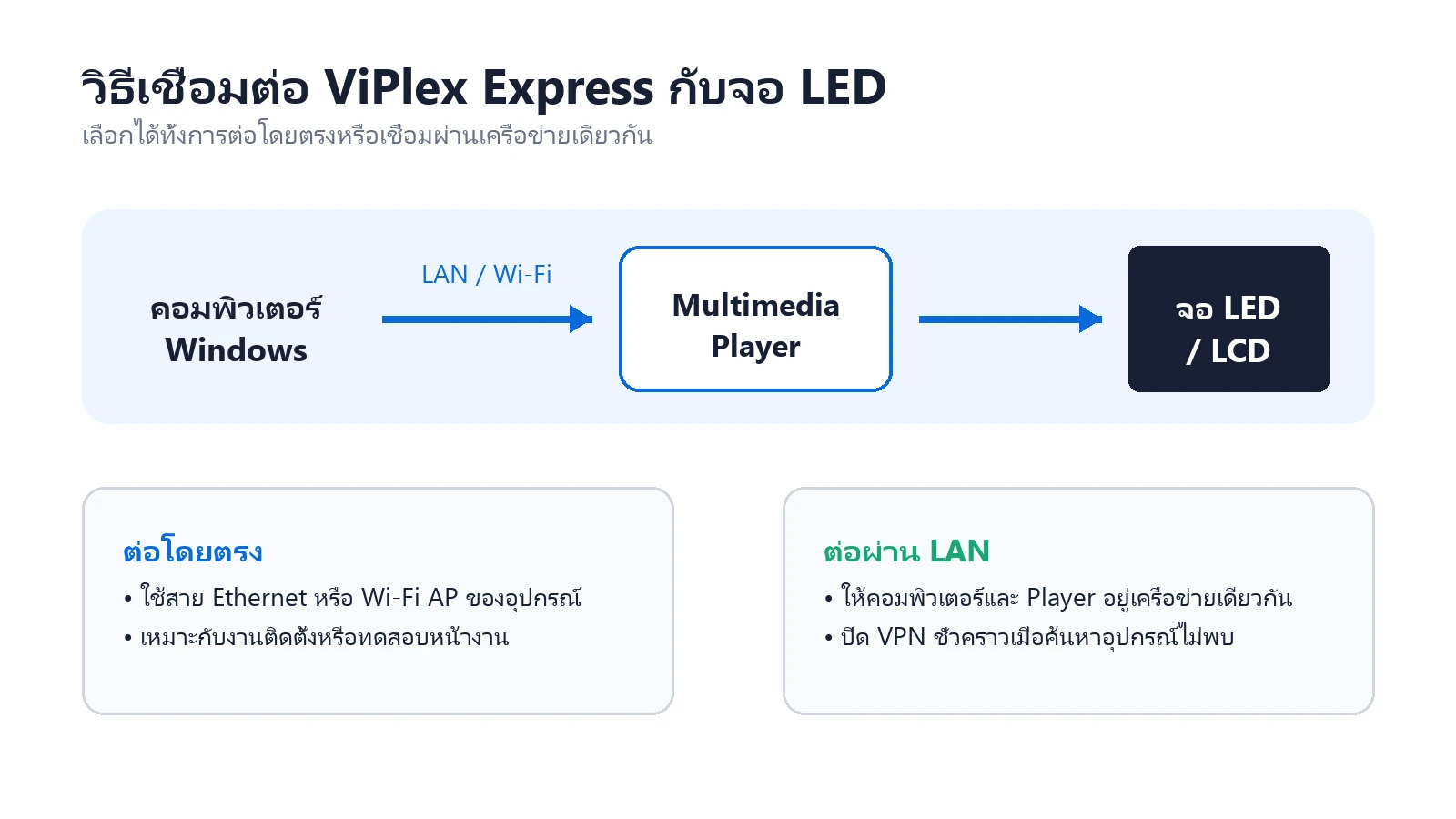
คอมพิวเตอร์ไม่ได้ต่อเข้าจอโดยตรงในทุกระบบ แต่จะสื่อสารกับ Multimedia Player ซึ่งเชื่อมต่อกับจออีกทอดหนึ่ง วิธีที่ใช้บ่อยมี 2 รูปแบบดังนี้
1. เชื่อมต่อโดยตรง
ต่อคอมพิวเตอร์กับ Multimedia Player ด้วยสาย Ethernet หรือเชื่อมต่อผ่าน Wi-Fi AP ที่อุปกรณ์ปล่อยออกมา สำหรับอุปกรณ์ตระกูล Taurus/TU คู่มือระบุว่า SSID โดยทั่วไปประกอบด้วยชื่อรุ่นและเลข 8 หลักท้ายของ Serial Number ส่วนรหัสผ่านเริ่มต้นให้ดูจากฉลาก SSID บนอุปกรณ์
2. เชื่อมต่อผ่านเครือข่าย LAN
เชื่อมคอมพิวเตอร์และ Player เข้ากับ Router หรือ Switch เดียวกัน จะใช้สาย LAN หรือ Wi-Fi ก็ได้ เงื่อนไขสำคัญคือทั้งสองอุปกรณ์ต้องสื่อสารถึงกันได้ในเครือข่ายเดียวกัน
กรณีอุปกรณ์ใช้ IP โรงงาน 192.168.0.10: ให้ต่อสายตรงหรือเชื่อมเข้าวง LAN ก่อน หากใช้ Taurus V5.1.0 ขึ้นไปร่วมกับ ViPlex Express V4.1.0 ขึ้นไป โปรแกรมอาจกำหนด IP ที่อยู่ในวงเดียวกับคอมพิวเตอร์ให้อัตโนมัติในการเชื่อมต่อครั้งแรก หากไม่สำเร็จต้องตรวจหรือกำหนด IP ด้วยตนเอง
วิธีค้นหาจอและล็อกอินอุปกรณ์
- เปิด ViPlex Express แล้วดูรายการ My Screens ทางด้านซ้าย โปรแกรมจะค้นหาอุปกรณ์ใน LAN โดยอัตโนมัติ
- ใช้แท็บ All, Online และ Offline เพื่อกรองสถานะอุปกรณ์
- หากต้องการค้นหาด้วย IP ให้ไปที่ My Screens → Add Screen แล้วระบุ IP Address หรือช่วง IP
- เลือกอุปกรณ์ที่ค้นพบ คลิกขวา แล้วเลือก Log In
- ใส่รหัสผ่านของอุปกรณ์ โดยรหัสเริ่มต้นอยู่บนฉลาก SSID ของผลิตภัณฑ์
- หลังล็อกอิน ให้ตั้งความละเอียดของจอให้ตรงกับความละเอียดจริง แล้วกด OK
สามารถเลือก Auto Login เพื่อให้โปรแกรมพยายามล็อกอินด้วยบัญชีที่ใช้สำเร็จล่าสุดในครั้งถัดไปได้ หลังล็อกอินแล้ว เมนูคลิกขวาที่ชื่อจอยังใช้เปลี่ยนความละเอียด เปลี่ยนชื่อ เปลี่ยนรหัสผ่าน ดาวน์โหลด Log หรือล็อกเอาต์ได้
วิธีใช้โปรแกรม viplex express ตั้งแต่เริ่มจนขึ้นจอ
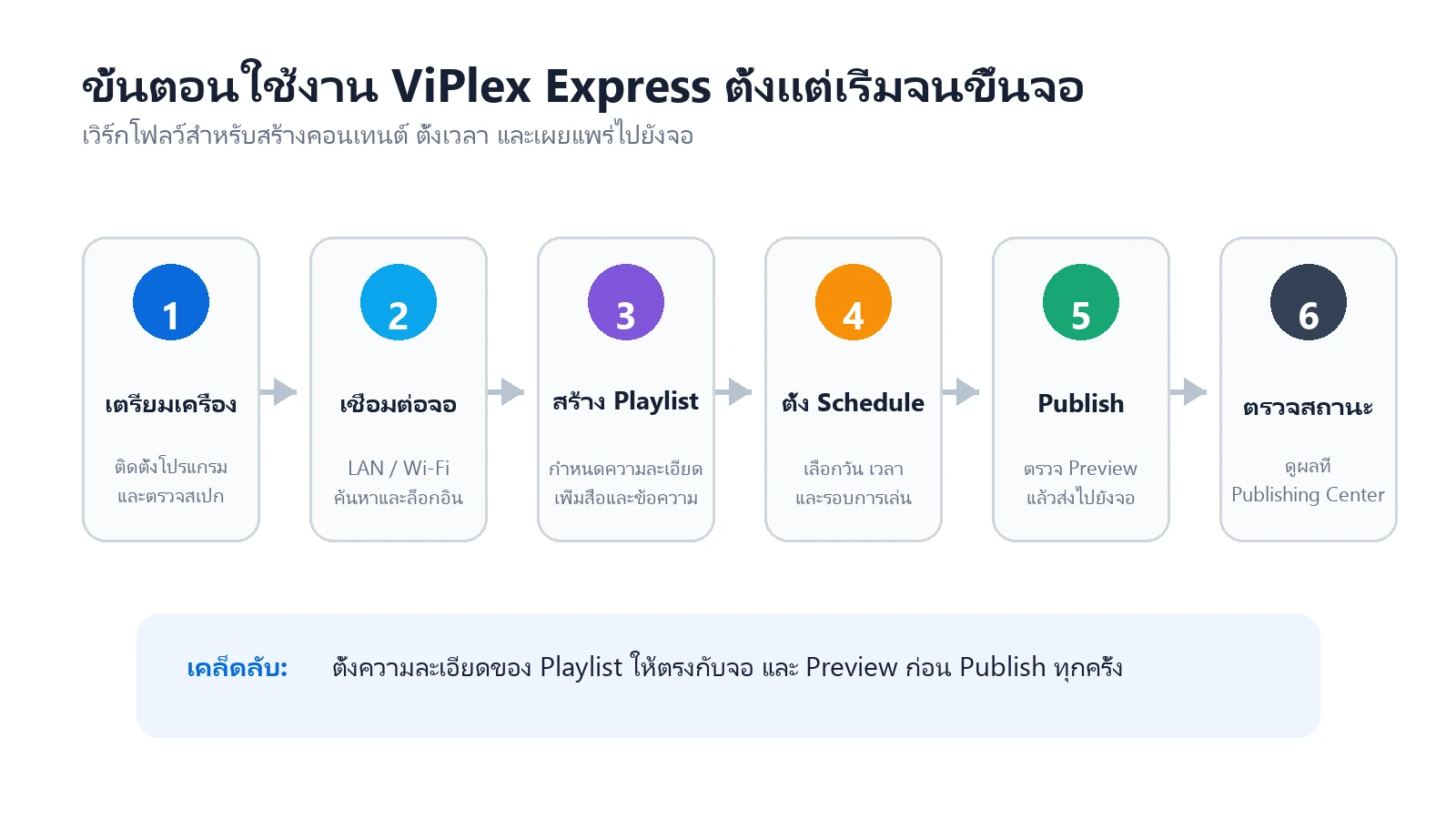
ขั้นตอนสำคัญของ วิธีใช้โปรแกรม viplex express คือการสร้าง Playlist ให้มีความละเอียดตรงกับจอและจัดวางสื่ออย่างเป็นระบบ
วิธีสร้าง Playlist ใน ViPlex Express
- เลือกจอเป้าหมายจากรายการ My Screens
- เปิดแท็บ Playlists
- กรองรายการด้วย Current Resolution หรือ Other Resolutions ตามต้องการ
- คลิกปุ่มเครื่องหมายบวกเพื่อสร้าง Playlist ใหม่
- ตั้งชื่อและเลือกความละเอียดให้ตรงกับจอจริง
- เพิ่ม Page และนำสื่อหรือ Widget ที่ต้องการวางลงบนพื้นที่ทำงาน
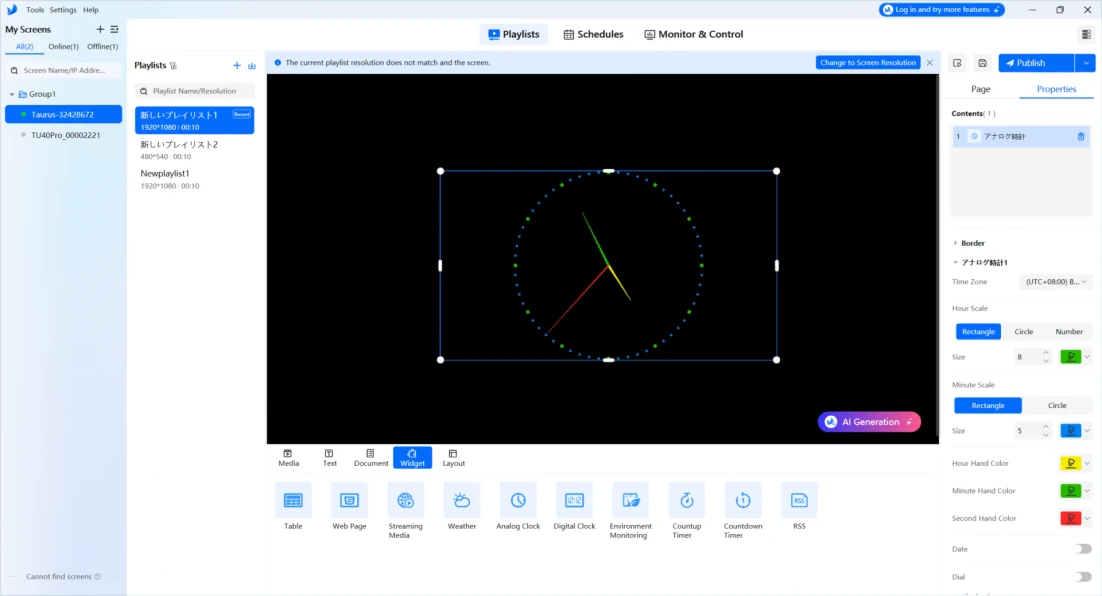
สื่อและ Widget ที่เพิ่มลงใน Playlist ได้
ตัวแก้ไขรองรับคอนเทนต์หลายชนิด จึงสามารถสร้างหน้าจอประชาสัมพันธ์ได้ตั้งแต่งานพื้นฐานไปจนถึง Dashboard แบบเรียลไทม์ เช่น:
- รูปภาพและวิดีโอ
- ข้อความบรรทัดเดียว หลายบรรทัด และข้อความสี
- เอกสาร
- ตาราง เว็บไซต์ Streaming Media และ RSS
- สภาพอากาศ นาฬิกาแบบ Analog/Digital และตัวจับเวลานับขึ้น/นับถอยหลัง
- Environment Monitoring เมื่อเชื่อมต่อ Sensor ที่รองรับ
- HDMI IN เฉพาะรุ่นที่รองรับตามข้อกำหนดของอุปกรณ์
จัดการ Page และ Layout ให้เหมาะกับจอ
Playlist หนึ่งรายการมีได้หลาย Page และแต่ละ Page มีสื่อหลายชิ้น โปรแกรมจะเล่น Page จากบนลงล่างตามลำดับในรายการ คุณสามารถเพิ่ม คัดลอก ลบ หรือลาก Page เพื่อเปลี่ยนลำดับ รวมถึงกำหนดชื่อ Page และจำนวนครั้งที่เล่น
ในส่วน Layout มีเทมเพลต เช่น 1×2, 2×1, 1×3, 3×1 และ 2×2 หรือสร้าง Layout แบบกำหนดเองได้ หากมีสื่อหลายช่อง ควรกำหนดตำแหน่ง X/Y และขนาด W/H อย่างสม่ำเสมอ เพื่อป้องกันขอบเหลื่อมและพื้นที่ว่างบนจอจริง
ตรวจความละเอียดก่อน Publish
ความละเอียดของ Playlist ต้องตรงกับจอเป้าหมาย หากไม่ตรง ภาพอาจถูกยืดหรือบีบจนผิดสัดส่วน ก่อนส่งงานทุกครั้งให้กด Save แล้วเปิด Preview เพื่อตรวจข้อความ การจัดวาง ระยะขอบ อัตราส่วนภาพ และลำดับการเล่น
สำรอง นำเข้า และกู้คืน Playlist
การสำรองงานเป็นส่วนสำคัญของ วิธีใช้โปรแกรม viplex express โดยเฉพาะเมื่อมี Playlist หลายรายการหรือมีการเปลี่ยนคอมพิวเตอร์ควบคุม ผู้ใช้สามารถคลิกขวาที่ชื่อ Playlist เพื่อ Rename, Copy, Export หรือ Delete ได้ การ Copy เหมาะสำหรับสร้างแคมเปญใหม่จากโครงเดิม ส่วน Export ใช้เก็บไฟล์ไว้ในคอมพิวเตอร์หรือพื้นที่สำรองข้อมูล
นำเข้า Playlist จากคอมพิวเตอร์
- เปิดแท็บ Playlists
- เปิดเมนูข้างชื่อแท็บ แล้วเลือก Import from Computer
- เลือกโฟลเดอร์ Playlist จากพื้นที่จัดเก็บในเครื่อง
- รอจนการ Import เสร็จ แล้วตรวจความละเอียด ไฟล์สื่อ และ Font ก่อน Preview
กู้ Playlist กลับจาก Player
หาก Playlist ในคอมพิวเตอร์ถูกลบโดยไม่ตั้งใจ แต่เคย Publish ไปยัง Player แล้ว ให้เลือก Read from Player จากเมนูในแท็บ Playlists จากนั้นเลือก Playlist ที่อ่านพบและกด OK วิธีนี้ช่วยนำงานที่ถูกส่งไปแล้วกลับมาแก้ไขหรืออัปเดตได้ อย่างไรก็ตามควรตรวจไฟล์ที่อ้างอิงจากภายนอกและทดสอบ Preview อีกครั้งก่อนนำงานกลับไปใช้งานจริง
ส่ง Playlist ผ่าน USB แบบ Plug and Play หรือ Copy and Play
ในกรณีที่เครือข่ายไม่พร้อม วิธีใช้โปรแกรม viplex express ยังรองรับการส่ง Playlist ผ่าน USB สำหรับ Player ที่รองรับ เริ่มจากคลิกขวาที่ Playlist แล้วเลือก USB Playback จากนั้นเลือกวิธีเล่นให้เหมาะกับหน้างาน
- Plug and Play: Player เล่น Playlist จาก USB โดยตรง จึงต้องเสียบ USB ค้างไว้ตลอดการเล่นและห้ามถอดระหว่างใช้งาน
- Copy and Play: Player คัดลอก Playlist จาก USB ไปยังพื้นที่จัดเก็บภายใน เมื่อคัดลอกเสร็จแล้วจึงสามารถถอด USB ออกได้
หากเลือก Copy and Play และใน Player มี Playlist ชื่อเดียวกัน ระบบจะให้เลือก Keep Both เพื่อเก็บทั้งสองรายการ หรือ Replace เพื่อแทนที่รายการเดิม ต้องระบุรหัสผ่านของอุปกรณ์ให้ตรงกับ Player จึงจะนำ Playlist ไปเล่นได้
เงื่อนไขจากคู่มือ: USB Playback รองรับ Playlist ที่มีสื่ออยู่ภายใน ส่งออกได้ครั้งละหนึ่ง Playlist และ Playlist ที่ระบุจะถูกใช้เป็นรายการเล่นเริ่มต้น ควรบันทึกข้อมูลที่ root directory ของ USB หรือคัดลอกไฟล์ที่ Export แล้วไปยัง root directory ก่อนเสียบเข้ากับ Player
จัดการ Page, Layout และสื่อให้แสดงผลถูกต้อง
Playlist หนึ่งรายการมีได้หลาย Page และระบบจะเล่นจากบนลงล่าง ผู้ดูแลสามารถเพิ่ม คัดลอก ลบ หรือลาก Page เพื่อเปลี่ยนลำดับได้ ในส่วน Basic Information สามารถตั้งชื่อ Page และจำนวนรอบการเล่นได้ สำหรับ Player เวอร์ชัน 4.7.4 ขึ้นไป คู่มือระบุว่าสามารถเพิ่มเพลงพื้นหลังจากไฟล์ในเครื่องได้ด้วย
หัวใจของ วิธีใช้โปรแกรม viplex express ในหน้า Editor คือการกำหนดตำแหน่งและขนาดของหน้าต่างสื่ออย่างแม่นยำ ค่า X และ Y ใช้กำหนดจุดเริ่มต้น ส่วน W และ H ใช้กำหนดความกว้างและความสูง นอกจากนี้ยังมีคำสั่ง Zoom, Auto Fit, Fill Screen, จัดกึ่งกลาง และปรับลำดับวัตถุแบบ Bring Forward หรือ Send Backward
- เลือกให้รูปหรือวิดีโอ Fill Window เมื่อยอมให้สื่อปรับตามขนาดหน้าต่าง
- เลือก Keep Original Aspect Ratio เมื่อไม่ต้องการให้ภาพถูกยืดหรือบีบผิดสัดส่วน
- ใช้ Layout สำเร็จรูป 1×2, 2×1, 1×3, 3×1 หรือ 2×2 หรือสร้าง Custom Layout ตามงานจริง
- บันทึก Layout ที่ใช้ประจำได้สูงสุด 20 แบบ เพื่อลดเวลาจัดหน้าสำหรับแคมเปญถัดไป
- ตรวจ Page Properties และ Media/Widget Properties แยกกัน เพราะค่าของ Widget แต่ละชนิดไม่เหมือนกัน
ข้อจำกัดของเอกสารและ Widget ออนไลน์
เมื่อนำเข้าไฟล์ Excel ควรใช้ความสูงแถวแบบมาตรฐาน มีจำนวนแถวไม่เกิน 600 และกำหนดหน้ากระดาษเป็น A4 แนวนอนเมื่อมีตารางกว้าง โปรแกรมรองรับสีข้อความและการรวมเซลล์ แต่รูปภาพในเซลล์ คุณสมบัติตัวเลขแบบกำหนดเอง และรูปแบบเซลล์ที่ซับซ้อนอาจทำให้ Import ไม่สำเร็จ หากพบข้อผิดพลาดให้ลองล้างรูปแบบเซลล์ก่อนนำเข้าใหม่
RSS, Streaming Media และ Web Page ต้องใช้ URL ที่เข้าถึงได้จริง ส่วน Weather ต้องอาศัยอินเทอร์เน็ต และ Environment Monitoring ต้องเชื่อม Sensor ทั้งทางกายภาพและกำหนดในโปรแกรมให้ถูกต้อง สำหรับ HDMI IN คู่มือระบุว่ารองรับเฉพาะ TU40 Pro และ TU4K Pro และเพิ่ม Widget สำหรับช่อง HDMI1 ได้เพียงหนึ่งรายการ
วิธีตั้ง Schedule ให้ Playlist เล่นตามวันและเวลา
- เปิดแท็บ Schedule
- คลิกเครื่องหมายบวกเพื่อสร้าง Schedule และตั้งชื่อรายการ
- คลิก New ด้านบน หรือคลิกพื้นที่ว่างในตารางปฏิทิน
- เลือก Playlist ที่ต้องการ
- กำหนดรูปแบบการทำซ้ำ วันที่เริ่ม วันที่สิ้นสุด เวลาเริ่ม และเวลาสิ้นสุด
- กด OK แล้วตรวจแถบเวลาในปฏิทิน
- กด Save เมื่อจัดตารางเรียบร้อย
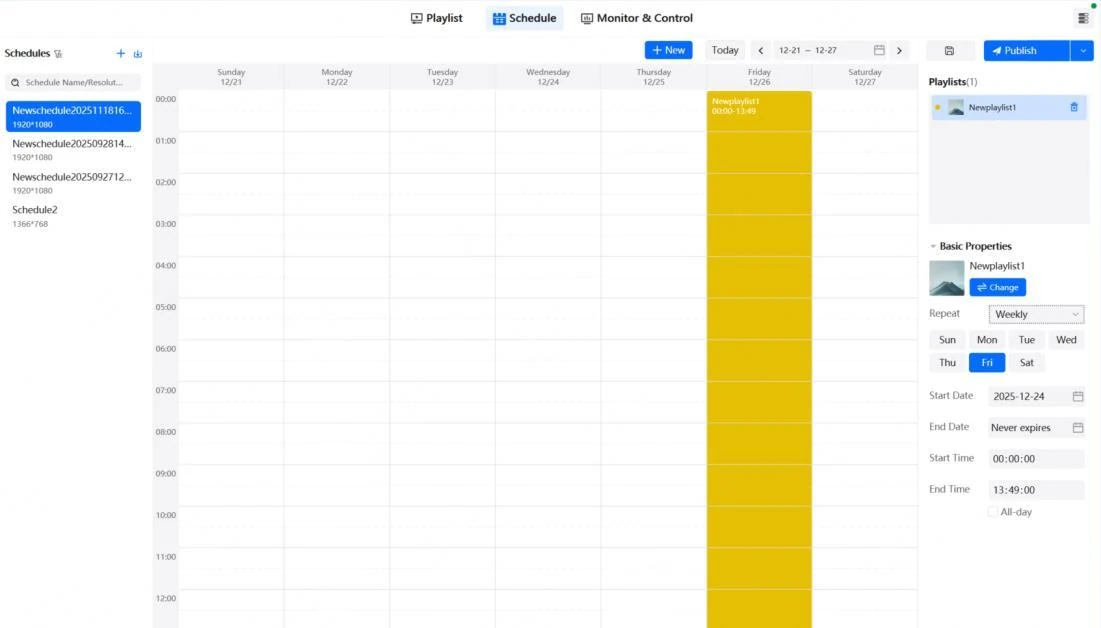
หากมี Playlist สองรายการอยู่ในช่วงเวลาเดียวกัน ระบบจะพิจารณาลำดับตามรายการใน Schedule ดังนั้นควรตรวจสอบทั้งช่วงเวลาและลำดับก่อน Publish โดยเฉพาะจอที่มีหลายแคมเปญหมุนเวียนในวันเดียว
วิธี Publish Playlist หรือ Schedule ไปยังจอ
- กด Save หลังแก้ไข Playlist หรือ Schedule
- เปิด Preview เพื่อตรวจผลการแสดงแบบเรียลไทม์
- คลิก Publish มุมขวาบน
- เลือก Publish สำหรับจอเดียว หรือ Batch Publish สำหรับหลายจอ
- กรณี Batch Publish ให้เลือกจอเป้าหมาย แล้วคลิก Confirm & Publish
- รอจนการส่งข้อมูลเสร็จ และตรวจว่าจอเล่นคอนเทนต์ตามที่กำหนด
ก่อนเริ่มส่ง โปรแกรมจะตรวจ Playlist ล่วงหน้า หากมีปัญหา จะมีข้อความแจ้งบริเวณมุมขวาบน ควรแก้คำเตือนให้ครบก่อนส่งจริง โดยเฉพาะความละเอียดที่ไม่ตรงกับจอ ไฟล์สื่อหาย และคอนเทนต์ที่อ้างอิงอินเทอร์เน็ตแต่จอไม่ได้เชื่อมต่อเครือข่าย
ตรวจผลการส่งงานใน Publishing Center
Publishing Center ใช้ดูสถานะ ความคืบหน้า และผลลัพธ์ของการ Publish ทั้ง Playlist และ Schedule หากงานสำเร็จจะแสดงสถานะ Succeeded หากล้มเหลวจะแสดง Failed พร้อมตัวเลือกให้ลองส่งใหม่
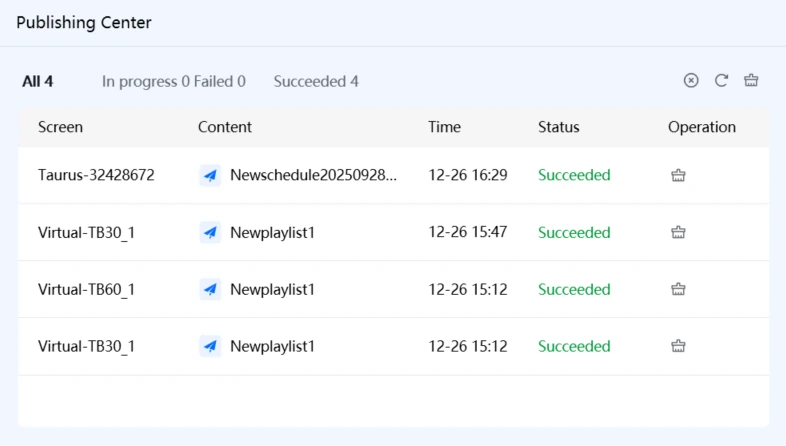
- Waiting / In progress: งานกำลังรอหรืออยู่ระหว่างส่ง และสามารถยกเลิกได้
- Succeeded: ส่งสำเร็จ สามารถล้างรายการออกจากประวัติได้
- Failed: ส่งไม่สำเร็จ ให้ตรวจเครือข่าย พื้นที่จัดเก็บ ไฟล์สื่อ และลอง Retry
ตั้งเวลาให้หลายจอเล่นสอดคล้องกัน
Schedule จะทำงานแม่นยำเมื่อเวลาของ Player ถูกต้อง ดังนั้น วิธีใช้โปรแกรม viplex express สำหรับระบบหลายจอควรเริ่มจากการตรวจ Time Zone และ Time Synchronization ในเมนู Monitor & Control ก่อน Publish โดยเฉพาะงานที่ต้องเปลี่ยนเนื้อหาพร้อมกันตามเวลาที่กำหนด
- Manual: เลือก Time Zone แล้วกำหนดวันและเวลาด้วยตนเอง เหมาะกับระบบขนาดเล็กที่ไม่ต้องการอ้างอิง Server
- NTP: ให้ Player ซิงก์กับ NTP Server ผ่านเครือข่าย สามารถเพิ่ม Server Address เองได้ และการใช้งานใน LAN ใช้พอร์ต 123 ตามที่คู่มือระบุ
- RF หรือ LoRa: กำหนด Taurus หนึ่งเครื่องเป็น Master และเครื่องอื่นเป็น Slave เหมาะกับงานที่ต้องการความสอดคล้องสูงและไม่ต้องพึ่งเครือข่ายสำหรับการส่งเวลาระหว่างอุปกรณ์
- GPS: เหมาะกับงานกลางแจ้งที่รับสัญญาณดาวเทียมได้ โดยต้องติดตั้ง Network Module ที่รองรับและอัปเดต Player ให้เป็นเวอร์ชันปัจจุบัน
หากต้องการ Synchronous Playback ต้องตั้งการซิงก์เวลาให้สำเร็จก่อน แล้วเปิด Synchronous Playback และกด Apply คู่มือแนะนำให้เปิดฟังก์ชันนี้ก่อน Publish เพราะข้อจำกัดการเล่นอาจเปลี่ยนหลังเปิดใช้งาน
ตั้งค่าเครือข่ายและตรวจการเชื่อมต่อของ Player
อีกส่วนสำคัญของ วิธีใช้โปรแกรม viplex express คือการเลือกเครือข่ายให้เหมาะกับสถานที่ ในเมนู Network ผู้ใช้สามารถตั้ง Wired Network, Wi-Fi, AP และ 4G พร้อมตรวจสถานะการเชื่อมต่อได้
Wired Network และ Wi-Fi
สำหรับสาย LAN สามารถเลือก Dynamic IP เพื่อรับ IP อัตโนมัติ หรือเลือก Static IP แล้วกรอก IP Address ด้วยตนเอง หากใช้ Wi-Fi ให้เปิด Wi-Fi ค้นหาชื่อเครือข่าย ใส่รหัสผ่าน และตรวจว่ามีคำว่า Connected แสดงหลังชื่อเครือข่าย กรณี SSID ไม่แสดงในรายการสามารถใช้ Other Networks แล้วระบุ SSID วิธีเข้ารหัส และรหัสผ่านเองได้
AP และ 4G
หน้า AP ใช้เปิดหรือปิด Hotspot เปลี่ยนชื่อ รหัสผ่าน Channel และกำลังส่ง รวมถึงเปิด Isolate from Local Network เพื่อป้องกันผู้ที่เชื่อมต่อ AP เข้าถึง LAN ภายใน คู่มือเตือนว่าไม่ควรเปลี่ยนชื่อ AP และรหัสผ่านการเชื่อมต่อพร้อมกัน เพราะ AP อาจตัดการเชื่อมต่อ ทำให้จอ Offline และเปลี่ยนรหัสผ่านไม่สำเร็จ ส่วน 4G ใช้ได้กับอุปกรณ์ TB Series ที่ติดตั้ง Network Module และมี SIM พร้อมใช้งาน
Network Detection
ViPlex Express สามารถ Ping ที่อยู่ปลายทางเพื่อตรวจว่า Player ออกเครือข่ายได้หรือไม่ ผู้ดูแลเพิ่ม แก้ไข หรือลบที่อยู่สำหรับตรวจสอบได้ และเปิดหรือปิดการตรวจแต่ละรายการตามระบบจริง การกำหนดปลายทางที่องค์กรเข้าถึงได้สม่ำเสมอจะช่วยแยกปัญหาระหว่าง Player, Router และอินเทอร์เน็ตได้ชัดเจนขึ้น
ตรวจพื้นที่จัดเก็บและตั้งภาพสำรองเมื่อเล่นผิดปกติ
ใน วิธีใช้โปรแกรม viplex express สำหรับงานระยะยาว ควรตรวจพื้นที่จัดเก็บอย่างสม่ำเสมอที่ Playback Management → Playlist Management หน้านี้แสดงพื้นที่ทั้งหมด พื้นที่ใช้ไป และพื้นที่ว่าง รวมถึงพื้นที่ของ USB Expansion หากติดตั้งอยู่ ผู้ดูแลยังค้นหา เล่น หรือลบ Playlist ที่อยู่ในอุปกรณ์ได้จากจุดเดียว
Playback Configuration มีตัวเลือกช่วยลดปัญหาหน้าจอว่าง ได้แก่ Preset Image สำหรับแสดงเมื่อ Playlist สูญหายหรือระบบทำงานผิดปกติ และ Startup Logo สำหรับแสดงหลังเริ่มเครื่อง ทั้งสองรายการรองรับ JPG หรือ PNG และควรมีขนาดตรงกับจอ สำหรับ Taurus V4.7.7 ขึ้นไป สามารถตั้ง No Internet Image ให้แสดงเมื่อ Web Page หรือ Streaming Media ออฟไลน์ โดยรองรับ JPG, JPEG, PNG หรือ BMP และความละเอียดสูงสุด 1920×1080 พิกเซล
วิธีใช้โปรแกรม viplex express เพื่ออัปเดต Firmware อย่างปลอดภัย
การอัปเดตทำได้ทั้ง Online Upgrade และ Local Upgrade ก่อนเริ่มต้องตรวจรุ่นอุปกรณ์ ไฟล์ Firmware และอินเทอร์เน็ตให้พร้อม ห้ามปิด Player ระหว่างอัปเกรดเพราะอุปกรณ์จะรีสตาร์ต คู่มือระบุว่า Taurus ที่เก่ากว่า V2.3.0 ไม่สามารถข้ามไป V3.0.0 หรือใหม่กว่าได้โดยตรง แต่ต้องอัปเกรดเป็น V2.3.0 ด้วย Local File ก่อน ส่วนการ Downgrade มีความเสี่ยงและอาจล้างฐานข้อมูล เหลือเฉพาะ Screen Configuration และค่า IP จึงควรสำรองข้อมูลและใช้เฉพาะเมื่อจำเป็นจริง
ฟังก์ชัน Monitor & Control ที่ควรรู้
หลังล็อกอินจอแล้ว แท็บ Monitor & Control ช่วยตรวจและตั้งค่าตัว Player ได้จากจุดเดียว ฟังก์ชันที่ใช้บ่อย ได้แก่:
- เลือกแหล่งสัญญาณภายในหรือ HDMI และตั้งเวลาเปลี่ยนแหล่งสัญญาณ
- สลับสถานะจอเป็น Normal หรือ Black Screen
- ปรับความสว่าง อุณหภูมิสี และระดับเสียง
- ตั้งค่าเปิด-ปิด รีสตาร์ต และซิงโครไนซ์เวลา
- ตั้งค่าเครือข่ายแบบ Wired, Wi-Fi, AP และ 4G ในรุ่นที่รองรับ
- ตรวจ Storage, Memory, CPU, IP Address, Resolution และ Alarm
- อัปเดต Firmware และตรวจ Screen Topology ในอุปกรณ์ที่รองรับ
คำเตือนเรื่อง Firmware: ห้ามปิดเครื่อง Player ระหว่างอัปเกรด เพราะอุปกรณ์จะรีสตาร์ต และควรตรวจข้อจำกัดของ Firmware รุ่นปัจจุบันก่อนทุกครั้ง คู่มือระบุว่า Taurus ที่เก่ากว่า V2.3.0 ต้องอัปเกรดเป็น V2.3.0 ด้วยไฟล์ Local ก่อนข้ามไป V3.0.0 หรือใหม่กว่า
แก้ปัญหา ViPlex Express ค้นหาจอไม่พบ
หากทำตาม วิธีใช้โปรแกรม viplex express แล้ว My Screens ยังไม่แสดงอุปกรณ์ ให้ตรวจตามลำดับต่อไปนี้:
- ตรวจว่า Player เปิดอยู่ และติดตั้งเสา Wi-Fi เรียบร้อย
- ลองเชื่อมคอมพิวเตอร์เข้ากับ Wi-Fi AP ของ Player โดยตรง
- หากใช้ LAN ให้ตรวจว่าคอมพิวเตอร์และ Player อยู่เครือข่ายเดียวกัน
- ปิด VPN ชั่วคราว เพราะอาจทำให้โปรแกรมค้นหาอุปกรณ์ใน LAN ไม่พบ
- ตรวจ Windows Firewall และอนุญาตให้ ViPlex Express สื่อสารในเครือข่าย
- ใช้ Add Screen แล้วค้นหาด้วย IP Address หรือ IP Range
- หากขึ้น IP 192.168.0.10 ให้ตรวจ Network Segment หรือกำหนด IP ใหม่ให้สื่อสารกับคอมพิวเตอร์ได้
เช็กลิสต์ก่อนส่งคอนเทนต์ขึ้นจอจริง
- ความละเอียด Playlist ตรงกับจอ
- ไฟล์รูป วิดีโอ เอกสาร และ Font แสดงครบใน Preview
- วันและเวลาใน Player ถูกต้อง
- Schedule ไม่มีช่วงเวลาทับซ้อนโดยไม่ตั้งใจ
- สื่อที่ต้องใช้อินเทอร์เน็ต เช่น Weather หรือ Web Page เข้าถึงเครือข่ายได้
- Player มีพื้นที่จัดเก็บเพียงพอ
- ทดลอง Publish ไปยังจอหนึ่งจอก่อนทำ Batch Publish
- ตรวจสถานะ Succeeded ใน Publishing Center และตรวจภาพบนจอจริงอีกครั้ง
คำถามที่พบบ่อยเกี่ยวกับวิธีใช้โปรแกรม viplex express
วิธีใช้โปรแกรม viplex express บน Windows เวอร์ชันใด?
ตามคู่มือ V4.1.1 ต้องใช้ Windows 10 แบบ 64-bit เวอร์ชัน 1809 หรือใหม่กว่า และควรมี RAM อย่างน้อย 4 GB
วิธีใช้โปรแกรม viplex express กับจอ LED อย่างไร?
โปรแกรมส่ง Playlist หรือ Schedule จากคอมพิวเตอร์ไปยัง Multimedia Player ผ่าน Ethernet หรือ Wi-Fi แล้ว Player จึงส่งภาพไปแสดงบนจอ LED หรือ LCD
ทำไม Publish แล้วภาพยืดหรือผิดสัดส่วน?
สาเหตุที่พบบ่อยคือความละเอียดของ Playlist ไม่ตรงกับความละเอียดจอ ให้แก้ Resolution ของ Playlist หรือจอให้ตรงกัน แล้ว Preview ก่อน Publish ใหม่
ถ้าคอมพิวเตอร์ปิด จอยังเล่นต่อหรือไม่?
ใน Async Mode จอยังเล่นต่อได้ เพราะ Playlist ถูกส่งไปเก็บใน Multimedia Player และทำงานตาม Schedule ที่บันทึกไว้
สามารถส่ง Playlist ไปหลายจอพร้อมกันได้หรือไม่?
ได้ ให้เลือก Batch Publish เลือกจอเป้าหมาย แล้วกด Confirm & Publish แต่ควรตรวจ Resolution และสถานะเครือข่ายของแต่ละจอก่อนส่ง
วิธีใช้โปรแกรม viplex express เล่นคอนเทนต์จาก USB ได้หรือไม่?
ได้ใน Player ที่รองรับ โดยส่งออก Playlist หรือ Schedule ไปยัง USB และเลือกโหมด Plug and Play หรือ Copy and Play ตามลักษณะการใช้งาน
สรุปวิธีใช้โปรแกรม viplex express
วิธีใช้โปรแกรม viplex express ให้ได้ผลดีนั้น หัวใจสำคัญคือการตั้งค่าตั้งแต่ต้นให้ถูกต้อง: ให้คอมพิวเตอร์สื่อสารกับ Player ได้ ตั้งความละเอียด Playlist ให้ตรงกับจอ ตรวจ Preview และ Schedule ก่อน Publish และดูผลใน Publishing Center ทุกครั้ง เมื่อทำตามลำดับนี้ การจัดการคอนเทนต์บนจอ LED หลายจอจะเป็นระบบ ลดปัญหาภาพผิดสัดส่วน ตารางเล่นชนกัน หรือส่งงานไม่สำเร็จ
อ่านบทความที่เกี่ยวข้องเพิ่มเติมได้ในหมวด LED FULL COLOR DISPLAY สำหรับแนวทางเลือกและดูแลระบบจอ LED
บทความนี้เรียบเรียงจาก ViPlex Express User Manual V4.1.1 ที่ผู้ใช้นำมาให้เป็นแหล่งข้อมูล ชื่อเมนูและความสามารถบางรายการขึ้นอยู่กับรุ่นของ Taurus/TU, Firmware และเวอร์ชันซอฟต์แวร์ที่ใช้งานจริง
สอบถามเพิ่มเติม


