
 Home
HomeLED FULL COLOR DISPLAY
วิธีใช้งานโปรแกรม Vnnox: ประโยชน์และเหตุผลที่อุปกรณ์ NovaStar ควรใช้
ส.ค.
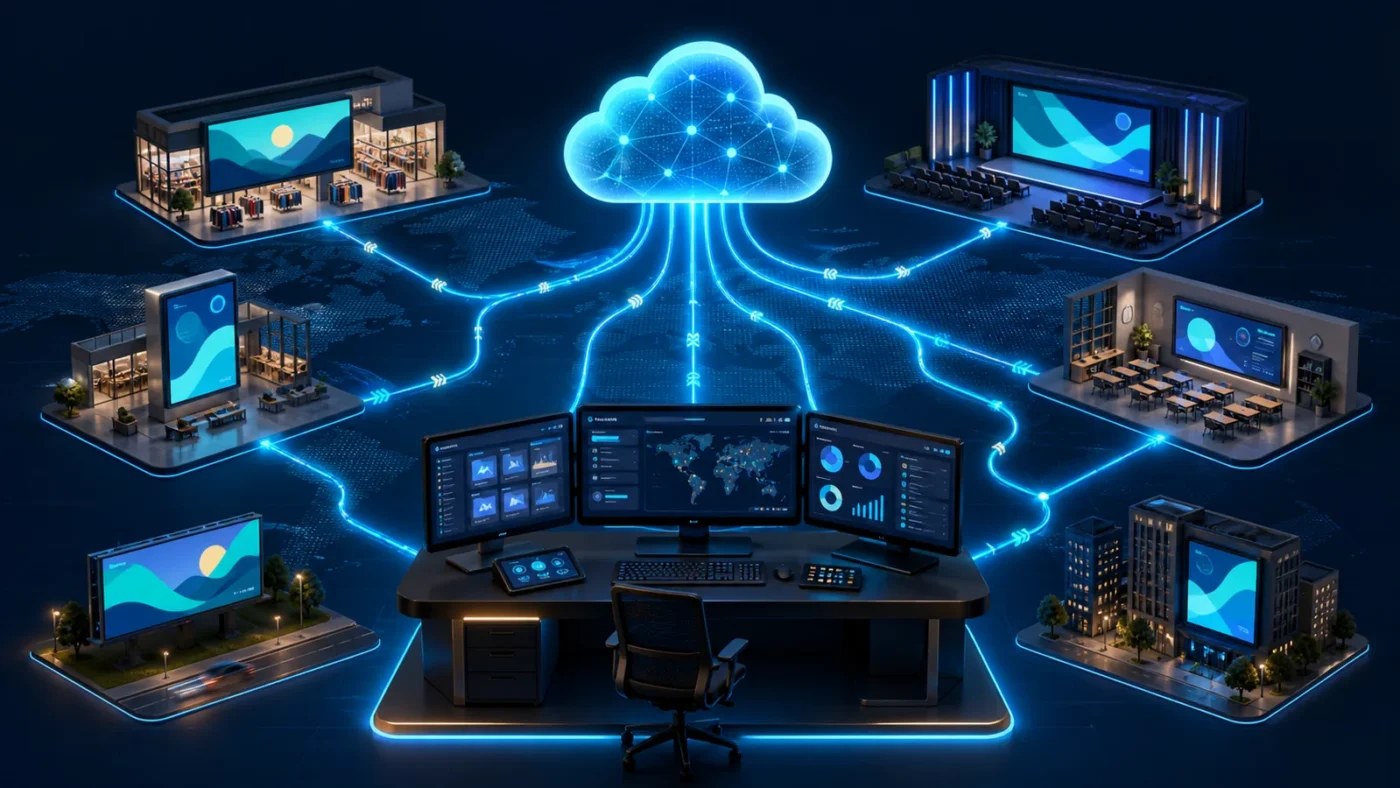
วิธีใช้งานโปรแกรม Vnnox เป็นคำถามสำคัญสำหรับผู้ดูแลจอ LED ที่ต้องบริหารหลายจอ หลายสาขา หรือหลายพื้นที่ เพราะการต่อคอมพิวเตอร์เข้าอุปกรณ์ทีละเครื่องเหมาะกับงานติดตั้งและตั้งค่าเฉพาะหน้า แต่ไม่เหมาะกับงานที่ต้องเปลี่ยนคอนเทนต์ทุกวัน ตรวจสอบสถานะตลอดเวลา และควบคุมจอจากส่วนกลาง VNNOX คือแพลตฟอร์ม Cloud ของ NovaStar ที่รวมงานสร้างสื่อ การเผยแพร่ การตั้งเวลา การควบคุม Player และการตรวจสอบผลไว้ในระบบเดียว
สรุปสั้น ๆ: เหตุผลที่ควรใช้ VNNOX คือ ผู้ดูแลสามารถส่งคอนเทนต์ไปยังจอ NovaStar ผ่านอินเทอร์เน็ต ควบคุมความสว่าง เสียง แหล่งสัญญาณและสถานะจอ ตรวจภาพที่กำลังเล่น ดู Log และกำหนดสิทธิ์ทีมงานได้จากศูนย์กลาง โดยไม่จำเป็นต้องเดินทางไปยังจอทุกครั้ง
VNNOX คืออะไร และแตกต่างจากการควบคุมผ่าน LAN อย่างไร?
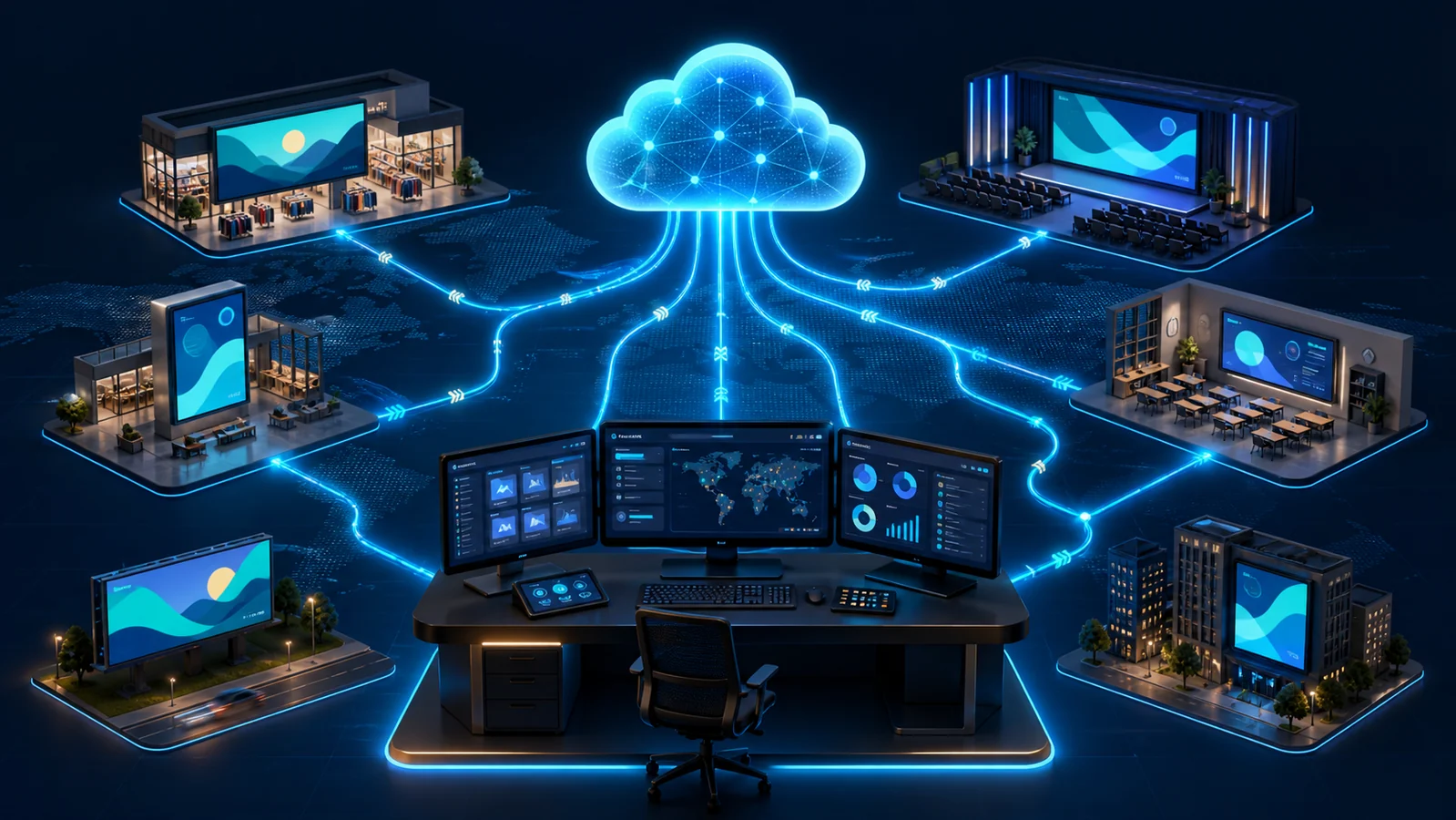
VNNOX Standard เป็นระบบ Remote Content Management และ Player Control สำหรับจอ LED หรือ LCD และ Multimedia Player ที่รองรับ แพลตฟอร์มมี Online Media Library, ตัวแก้ไขแบบ WYSIWYG, ระบบ Solution และ Schedule ตลอดจนคำสั่งควบคุมอุปกรณ์ผ่านอินเทอร์เน็ต เมื่อ Player ดาวน์โหลด Solution แล้ว อุปกรณ์จะเก็บไฟล์ไว้ภายในและเล่นตามตารางที่กำหนด จึงไม่ต้องเปิดคอมพิวเตอร์ควบคุมไว้ตลอดเวลา
หากใช้งาน ViPlex Express ผ่าน LAN ผู้ดูแลต้องอยู่ในเครือข่ายที่สื่อสารกับ Player ได้ เหมาะสำหรับติดตั้ง ทดสอบ และตั้งค่าระดับอุปกรณ์ ส่วน วิธีใช้งานโปรแกรม Vnnox เหมาะกับการบริหารหลังส่งมอบระบบ เพราะเข้าถึงจอผ่าน Cloud ได้จากสถานที่อื่น เมื่ออินเทอร์เน็ตพร้อม ผู้ดูแลส่วนกลางสามารถเผยแพร่คอนเทนต์และสั่งงาน Player ได้โดยไม่ต้องต่อสายตรง
แนวทางที่ใช้งานจริงจึงไม่ใช่การเลือกอย่างใดอย่างหนึ่ง แต่เป็นการใช้ ViPlex สำหรับการตั้งค่าหน้างานและการ Bind อุปกรณ์ แล้วใช้ VNNOX สำหรับงานประจำวัน การเผยแพร่จากระยะไกล การตรวจสอบสถานะ และการควบคุมหลายจอ วิธีนี้ทำให้ฝ่ายติดตั้ง ฝ่ายคอนเทนต์ และฝ่ายดูแลระบบทำงานต่อกันได้อย่างเป็นขั้นตอน
ประโยชน์ของ VNNOX ที่เห็นผลชัดในงานจอ LED
- จัดการจากทุกที่: ผู้ดูแล Login ผ่านเว็บเพื่อเข้าถึงจอที่ผูกบัญชีไว้ ไม่ต้องอยู่ในวง LAN เดียวกับอุปกรณ์
- เผยแพร่ครั้งเดียวไปหลายจอ: Solution หรือ Schedule เดียวสามารถเลือก Player หลายเครื่อง ลดงานซ้ำและลดโอกาสใช้ไฟล์ผิดเวอร์ชัน
- ตั้งเวลาได้ล่วงหน้า: กำหนดวัน เวลา รอบการเล่น และลำดับความสำคัญของ Content ได้ เหมาะกับแคมเปญ โปรโมชั่น ตารางประชาสัมพันธ์ และกิจกรรมตามช่วงเวลา
- ควบคุมอุปกรณ์ระยะไกล: สั่ง Restart, Blackout, Power, Brightness, Volume และ Video Source ได้ตามความสามารถของ Player
- ตรวจสอบหลักฐานการเล่น: ดูภาพ Screenshot ของคอนเทนต์ที่กำลังเล่น พร้อม Play Log และ Remote Control Log เพื่อช่วยตรวจสอบเหตุขัดข้อง
- แบ่งงานและสิทธิ์: Workgroup, Role และ Permission ช่วยแยกทรัพยากรและจำกัดสิทธิ์ของทีมแต่ละพื้นที่
- รองรับการเติบโต: เริ่มจากจอเดียวแล้วเพิ่มจอหลายสาขาได้โดยใช้กระบวนการเดิม ทำให้มาตรฐานการทำงานไม่เปลี่ยนเมื่อระบบขยาย
เหตุผลที่องค์กรควรใช้ VNNOX แทนการส่งไฟล์แบบเดิม
การนำ USB ไปเสียบที่จอหรือส่งไฟล์ให้พนักงานแต่ละสาขาดำเนินการเองดูเหมือนง่าย แต่เมื่อจำนวนจอเพิ่มขึ้นจะเริ่มเกิดปัญหา เช่น ไฟล์คนละเวอร์ชัน ตั้งเวลาผิด ลืมลบสื่อเก่า หรือไม่ทราบว่าจอใดอัปเดตสำเร็จ การทำงานด้วย วิธีใช้งานโปรแกรม Vnnox สร้างศูนย์กลางของข้อมูล ทำให้ทุกฝ่ายอ้างอิง Solution เดียวกันและมองเห็นสถานะการ Publish
อีกเหตุผลคือการลดเวลาเดินทาง หากจออยู่คนละจังหวัดหรืออยู่ในพื้นที่ที่เข้าถึงยาก การปรับ Brightness, Restart Player หรือจับ Screenshot จาก Cloud ช่วยแก้ปัญหาเบื้องต้นได้ทันที เมื่อพบว่า Player Offline ผู้ดูแลสามารถแยกได้ว่าปัญหาเกี่ยวกับอินเทอร์เน็ต ไฟฟ้า หรืออุปกรณ์ ก่อนส่งช่างไปหน้างาน ทำให้การบำรุงรักษามีข้อมูลมากกว่าการคาดเดา
VNNOX ยังช่วยด้าน Governance เพราะ Media Library, Workgroup และ Approval ทำให้สื่อที่เผยแพร่ผ่านขั้นตอนที่กำหนด ผู้บริหารสามารถตรวจ Log ย้อนหลังได้ เหมาะกับหน่วยงานรัฐ สถานศึกษา โรงแรม ศูนย์การค้า ร้านค้าหลายสาขา และธุรกิจสื่อโฆษณาที่ต้องรักษาความถูกต้องของข้อความบนจอ
VNNOX Standard และ VNNOX AD ต่างกันอย่างไร?
VNNOX Standard เป็นระบบที่ใช้งานง่ายสำหรับการสร้าง Solution, Schedule และควบคุม Player เหมาะกับองค์กรที่ต้องการ Workflow ตรงไปตรงมา เช่น โรงเรียน ห้องประชุม ล็อบบี้ อาคารสำนักงาน ร้านค้า และจอประชาสัมพันธ์ทั่วไป มี Workspace สรุปจำนวนจอ Online/Offline, Solution ล่าสุด และสื่อที่อัปโหลด ทำให้ผู้เริ่มต้นมองภาพระบบได้รวดเร็ว วิธีใช้งานโปรแกรม Vnnox
VNNOX AD ออกแบบให้เหมาะกับธุรกิจโฆษณาและงานที่มีโครงสร้าง Content ซับซ้อนกว่า รองรับแนวคิด Playlist, Solution, Non-scheduled Content, การแทรกประกาศฉุกเฉิน และกฎการกระจาย Solution แบบ Manual, Automatic หรือ Scheduled รวมถึง Template, License Management และ Media Approval ซึ่งช่วยควบคุมการเผยแพร่เมื่อมีผู้ใช้งานหลายทีม
| หัวข้อ | VNNOX Standard | VNNOX AD |
|---|---|---|
| รูปแบบงานหลัก | สร้าง Solution และ Schedule อย่างรวดเร็ว | จัดการสื่อโฆษณา Playlist และแผนเผยแพร่ซับซ้อน |
| ผู้ใช้งานเหมาะสม | องค์กรทั่วไป โรงเรียน โรงแรม ร้านค้า | ผู้ให้บริการสื่อ Advertising Network และทีมหลายระดับ |
| การควบคุมสื่อ | Media Library, Workgroup, Permission | เพิ่ม Media Approval, Template, Category และ License |
| การเล่นนอกตาราง | เน้น Solution และ Schedule | รองรับ Non-scheduled Content และ Emergency Insertion |
สำหรับผู้เริ่มต้น วิธีใช้งานโปรแกรม Vnnox ควรเริ่มจาก VNNOX Standard เพื่อเข้าใจกระบวนการ Bind Player, Upload Media, Create Solution, Publish และ Control ก่อน หากธุรกิจต้องขายเวลาโฆษณา มีผู้อนุมัติสื่อหลายระดับ หรือต้องแทรกประกาศฉุกเฉิน จึงค่อยประเมิน VNNOX AD ให้เหมาะกับ Workflow และ License ที่ใช้งานจริง
VNNOX เหมาะกับอุปกรณ์ NovaStar รุ่นใด?
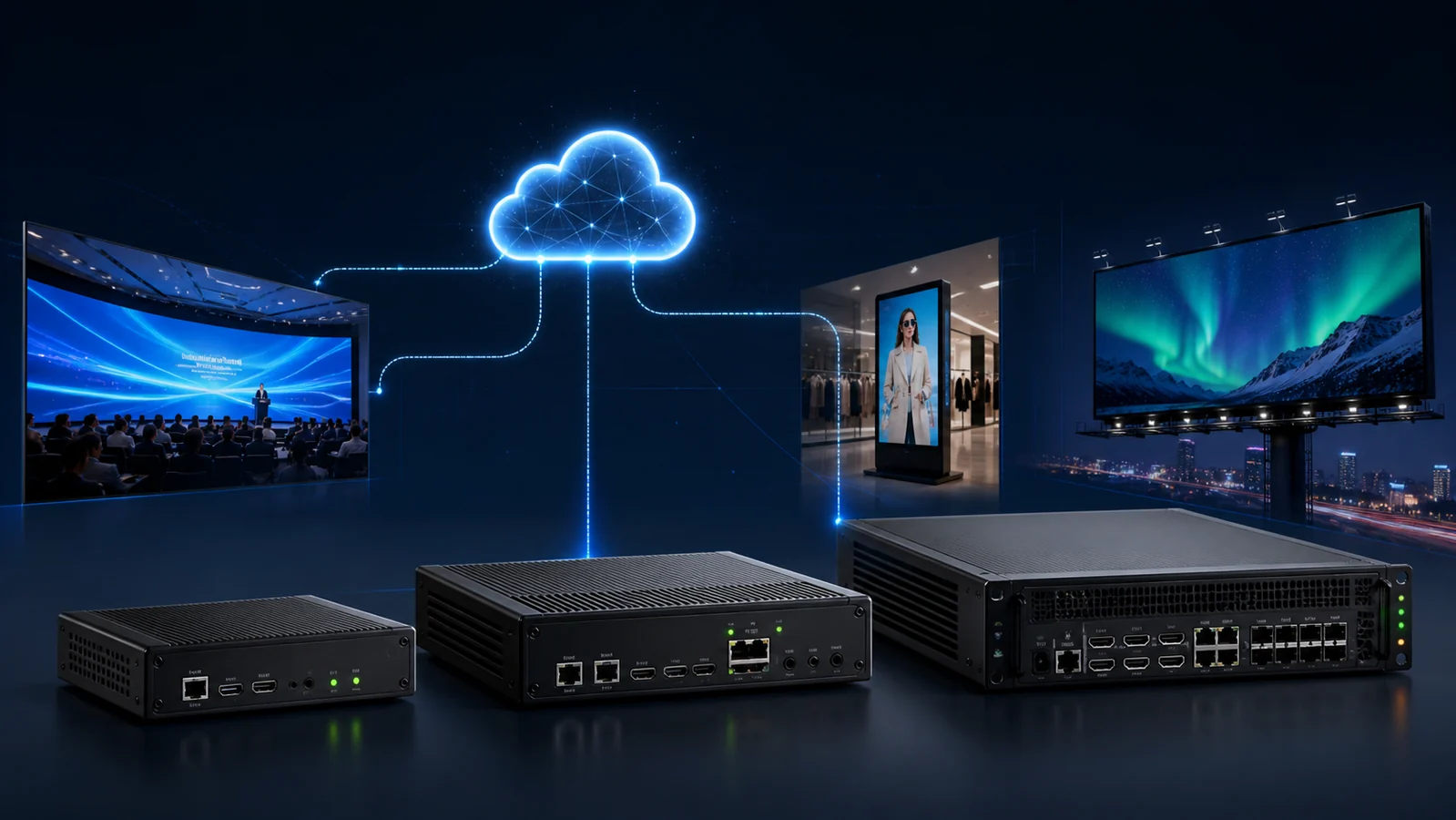
คู่มือ VNNOX Standard ระบุว่ารองรับอุปกรณ์หลายกลุ่ม ทั้ง Taurus Series Multimedia Player, Taurus Ultra Series LED Playback Control Processor และ VPlayer สำหรับงาน Synchronous Player ดังนั้นการเลือกอุปกรณ์ต้องพิจารณาทั้งจำนวนพิกเซล พอร์ต LED Output รูปแบบการใช้งาน และความสามารถของ Firmware ไม่ใช่ดูเฉพาะว่าเชื่อม Cloud ได้หรือไม่
สำหรับผลิตภัณฑ์ที่เว็บไซต์ Alleducare แนะนำในบทความนี้ ได้แก่ TU15 Pro, TU20 Pro และ TB60 ทั้งสามรุ่นเหมาะกับงานคนละลักษณะ แต่ได้ประโยชน์ร่วมกันจาก วิธีใช้งานโปรแกรม Vnnox คือการเผยแพร่ Content ผ่านอินเทอร์เน็ต การตั้ง Schedule การตรวจสถานะ และการควบคุมจากส่วนกลาง ควรตรวจ Firmware, Server Node, License และรายการฟังก์ชันที่รองรับของรุ่นจริงก่อนติดตั้ง
NovaStar TU15 Pro: เหมาะกับจอ LED ภายในและงานนำเสนอแบบ All-in-One
NovaStar TU15 Pro เป็น LED Playback Control Processor สำหรับจอภายใน รวม Android System และ Sending Card ไว้ในเครื่องเดียว รองรับการควบคุมด้วย Remote และ Wireless Screen Mirroring จาก Windows, macOS, iOS และ Android จึงเหมาะกับห้องประชุม ห้องเรียน Exhibition Hall ล็อบบี้ และงานที่ต้องสลับระหว่าง Digital Signage กับการนำเสนอสด
ตามข้อมูลหน้าสินค้า TU15 Pro รองรับโหลดรวมสูงสุดประมาณ 2.6 ล้านพิกเซล มี LED Output แบบ RJ45 จำนวน 4 ช่อง ใช้ CPU Quad-core ARM A55 1.8 GHz, RAM 4 GB และ Storage 32 GB พร้อมถอดรหัส H.264/H.265 ระดับ 4K@60Hz เมื่อเชื่อมกับ VNNOX ผู้ดูแลสามารถจัดตารางประชาสัมพันธ์ในช่วงที่ไม่มีการประชุม แล้วเปลี่ยน Video Source หรือควบคุมสถานะจอจากระยะไกลตามความสามารถของระบบ
เหตุผลที่ TU15 Pro ควรใช้ VNNOX คือเครื่องมักติดตั้งในพื้นที่ที่มีผู้ใช้งานหลายกลุ่ม เช่น ฝ่ายประชาสัมพันธ์และฝ่ายห้องประชุม VNNOX ช่วยแยกงาน Content ออกจากการควบคุมหน้างาน ฝ่ายสื่อสามารถอัปเดต Solution ล่วงหน้า ส่วนผู้ใช้งานห้องยังใช้ HDMI หรือ Screen Mirroring เมื่อต้องนำเสนอ ทำให้จอหนึ่งชุดรองรับทั้งงานประชาสัมพันธ์และงานประชุมโดยไม่ต้องส่งไฟล์ด้วย USB ทุกครั้ง
NovaStar TU20 Pro: เหมาะกับจอที่ต้องการ Load Capacity และพอร์ตมากขึ้น
NovaStar TU20 Pro มีแนวคิดการใช้งานใกล้เคียง TU15 Pro แต่รองรับโหลดประมาณ 3.9 ล้านพิกเซลและมี RJ45 LED Output จำนวน 6 ช่อง จึงเหมาะกับจอที่มีความละเอียดหรือพื้นที่แสดงผลมากกว่า รวมระบบ Android 11, Screen Mirroring, Remote Control และความสามารถประมวลผลสื่อไว้ในอุปกรณ์เดียว
ในมุมของ วิธีใช้งานโปรแกรม Vnnox TU20 Pro เหมาะกับองค์กรที่ต้องเผยแพร่ภาพคุณภาพสูงและควบคุม Content หลายช่วงเวลา เช่น Corporate Hall, Auditorium, ห้องประชุมใหญ่ หรือศูนย์แสดงสินค้า ผู้ดูแลสามารถสร้าง Solution หลาย Resolution, กำหนด Validity Range ของ Page และตั้ง Schedule ตามกิจกรรม ลดความเสี่ยงที่ Content เก่าจะกลับมาเล่นหลังหมดแคมเปญ
เมื่อเลือก TU20 Pro ควรวางแผน Resolution ของ Solution ให้ตรงกับจอ เพราะคู่มือเตือนว่าหากความละเอียดของ Solution ไม่ตรงกับ Player ภาพอาจยืดหรือผิดสัดส่วน VNNOX ช่วยให้เลือก Screen ที่สัมพันธ์กับ Solution และดูสถานะ Publish ได้ แต่ผู้ดูแลยังต้องกำหนดค่าจอและ Screen Topology อย่างถูกต้องตั้งแต่ขั้นติดตั้ง
NovaStar TB60: เหมาะกับ Digital Signage หลายจอและงาน Smart City
NovaStar TB60 เป็น Multimedia Player ตระกูล Taurus ที่รวม Playback และ Sending Capability เหมาะกับจอ Full-color LED ในร้านค้าหลายสาขา ป้ายโฆษณา เสาไฟอัจฉริยะ ป้ายหน้าร้าน และงาน Smart City รองรับทั้ง Synchronous และ Asynchronous Mode รวมถึงการเล่นหลายจอให้สอดคล้องกันเมื่อกำหนด Time Synchronization ถูกต้อง
ตามหน้าสินค้า TB60 รองรับโหลดสูงสุดประมาณ 2.3 ล้านพิกเซล มี Gigabit Ethernet Output 4 ช่อง, HDMI Input/Output, Sensor Connector, USB 3.0 และเครือข่าย Wired, Wi-Fi รวมถึง 4G เมื่อเพิ่มโมดูลที่รองรับ อุปกรณ์ใช้ Quad-core ARM A55 1.8 GHz, RAM 1 GB และ Storage 16 GB ความสามารถด้านเครือข่ายทำให้ TB60 เหมาะมากกับ วิธีใช้งานโปรแกรม Vnnox เพราะติดตั้งในพื้นที่ห่างไกลแล้วให้ศูนย์กลางส่ง Content และตรวจสถานะผ่าน Internet
ประโยชน์ที่ชัดเจนของ VNNOX กับ TB60 คือการลดภาระดูแลจอกระจายตัว เมื่อจอ Offline ระบบยังเก็บ Solution ที่ได้รับไว้ใน Storage และกลับมาเล่นตาม Schedule ได้ ส่วนงาน Publish ที่ส่งไปยัง Player ขณะ Offline จะดำเนินการเมื่อ Player กลับ Online ตามเงื่อนไขที่คู่มือระบุ ผู้ดูแลยังดู Data Usage และ Disk Usage เพื่อวางแผน Cleanup สื่อเก่าได้
| รุ่น | Load Capacity โดยประมาณ | LED Output | จุดเด่นเมื่อใช้กับ VNNOX |
|---|---|---|---|
| TU15 Pro | 2.6 ล้านพิกเซล | 4x RJ45 | ห้องประชุม/จอภายใน สลับ Signage, HDMI และ Mirroring |
| TU20 Pro | 3.9 ล้านพิกเซล | 6x RJ45 | จอภายในขนาดใหญ่ ต้องการพอร์ตและความละเอียดมากขึ้น |
| TB60 | 2.3 ล้านพิกเซล | 4x RJ45 | Digital Signage หลายพื้นที่ รองรับ Wired/Wi-Fi/4G และ Sensor |
ข้อแนะนำการเลือก: เลือก TU15 Pro หรือ TU20 Pro เมื่อเน้นจอภายใน การนำเสนอ และการควบคุมแบบ All-in-One; เลือก TB60 เมื่อเน้น Digital Signage ที่ทำงานต่อเนื่อง จอกระจายหลายพื้นที่ และการเชื่อม Cloud ผ่านเครือข่ายหลายรูปแบบ จากนั้นตรวจ Load Capacity, Resolution, Firmware และอุปกรณ์เสริมก่อนสั่งซื้อ
วิธีใช้งานโปรแกรม Vnnox ตั้งแต่เริ่มต้นจน Content ขึ้นจอ
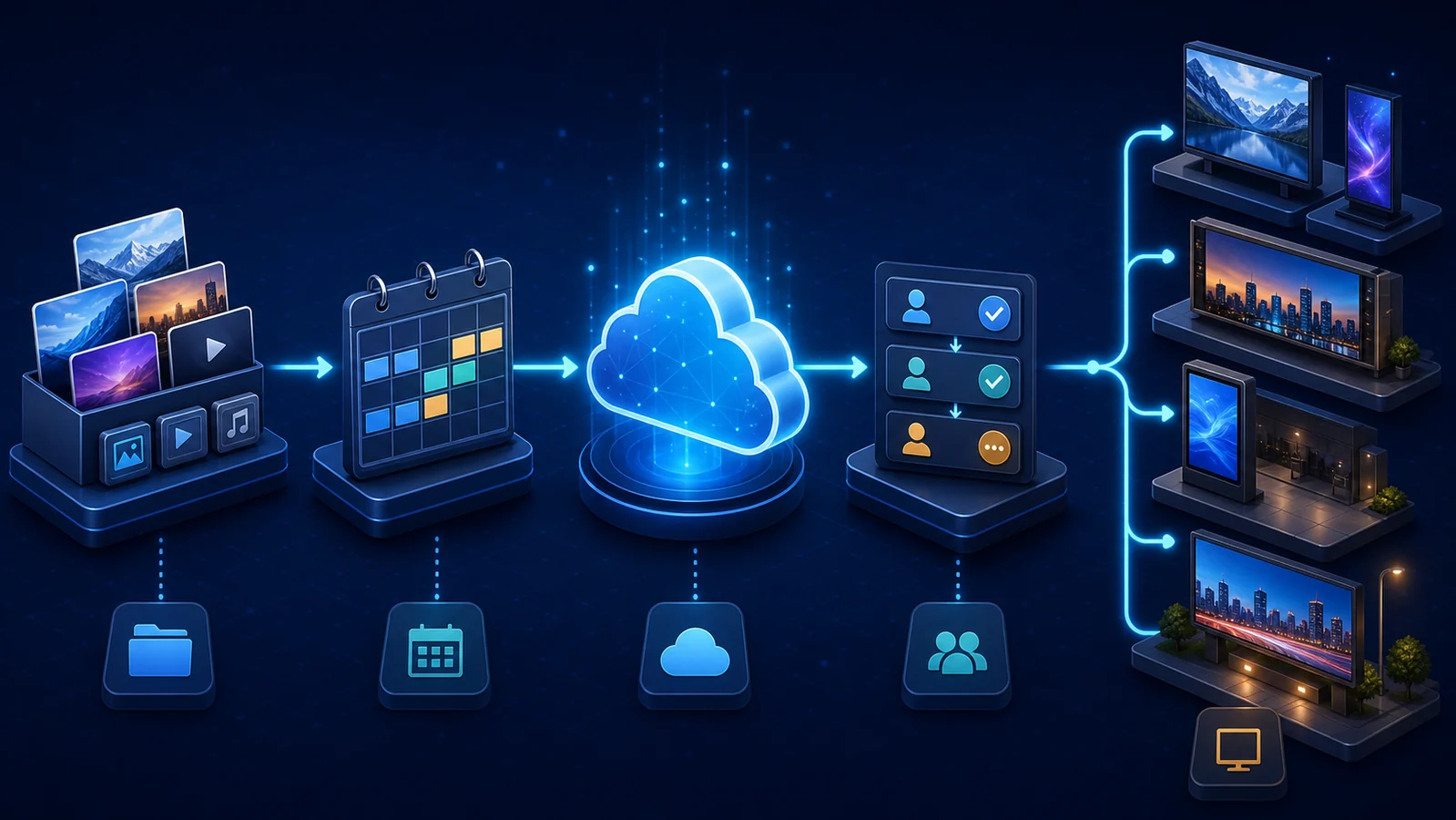
Workflow ของ VNNOX Standard แบ่งเป็น 5 ช่วง: Login, Bind Player, Create and Publish Solution, Schedule and Publish Solution และ Control Player ลำดับนี้ช่วยให้ทีมแยกปัญหาได้ชัดเจน หาก Publish ไม่สำเร็จควรตรวจย้อนหลังว่าบัญชีอยู่ Server Node ถูกต้องหรือไม่, Player Bind แล้วหรือยัง, Network Online หรือไม่ และ Media รองรับอุปกรณ์หรือไม่
1. สมัครบัญชี เลือก Server Node และเข้าสู่ระบบ
เริ่ม วิธีใช้งานโปรแกรม Vnnox โดยเข้าเว็บไซต์ทางการ VNNOX ของ NovaStar จากนั้นสมัครบัญชีหรือ Login ด้วยรหัสผ่านหรือ Verification Code ตามตัวเลือกที่ระบบแสดง ขั้นตอนเลือก Server Node มีความสำคัญ เพราะ Server Address ที่ตั้งใน Player ต้องตรงกับ Node ของบัญชี หากเลือกคนละ Node อุปกรณ์อาจไม่สามารถ Bind หรือแสดงใน Workspace
หลังเข้าสู่ระบบครั้งแรก ให้เลือก VNNOX Standard หรือ VNNOX AD เป็นระบบเริ่มต้นตาม Workflow ขององค์กร หน้า Workspace ของ Standard จะแสดง Quick Control, Solution ล่าสุด, จำนวน Screen Online/Offline และ Content ล่าสุด ควรตรวจข้อมูลนี้ทุกครั้งก่อนเผยแพร่ เพราะช่วยเห็นภาพรวมว่าระบบพร้อมหรือมี Player ใดหลุดจาก Cloud
2. เตรียม Network และ Bind อุปกรณ์เข้ากับ VNNOX
Player ต้องเชื่อมอินเทอร์เน็ตได้ก่อน Bind อุปกรณ์ที่เป็น Asynchronous Player สามารถเพิ่มด้วย Serial Number หรือ Bind ผ่าน ViPlex Express/ViPlex Handy ได้ วิธี Serial Number เหมาะกับอุปกรณ์และ Firmware ที่รองรับการ Activate ผ่าน Cloud ส่วนวิธี ViPlex เหมาะกับงานติดตั้งที่ช่างต้องเชื่อม Player ใน LAN อยู่แล้ว
- ตรวจ Serial Number จากฉลากอุปกรณ์ หรือดูจาก ViPlex Express ในหน้า Screen Information
- เชื่อมคอมพิวเตอร์กับ Wi-Fi AP หรือ LAN ของ Player แล้ว Login ด้วยบัญชี admin ของอุปกรณ์
- ตั้ง Wired Network หรือ Wi-Fi ให้ Player ออกอินเทอร์เน็ตได้ และตรวจสถานะ Cloud/Network
- ใน ViPlex Express เปิด Control หรือ Server Configuration แล้วเลือก Bind to VNNOX Standard/AD
- เลือก Server ให้ตรงกับบัญชี กรอก Authentication User Name และ Authentication Password จาก VNNOX
- กด Bind แล้วกลับไปตรวจในหน้า Screens ของ VNNOX ว่า Player Online และข้อมูล SN ถูกต้อง
สำหรับ TU15 Pro, TU20 Pro และ TB60 ชื่อเมนูอาจแตกต่างเล็กน้อยตาม Firmware และเวอร์ชัน ViPlex ผู้ติดตั้งควรเก็บข้อมูล Screen Name, SN, สถานที่, Resolution, Network Type และผู้รับผิดชอบไว้ในระบบตั้งแต่วันแรก การตั้งชื่อแบบมีรหัสสาขาช่วยลดความผิดพลาดเมื่อ Publish ไปหลายจอ
3. อัปโหลด Media และสร้าง Online Media Library
เลือกเมนู Content แล้ว Upload รูป วิดีโอ เอกสาร หรือสื่อที่ระบบรองรับ คู่มือ VNNOX Standard ระบุพื้นที่ Media Library รวม 5 GB และรองรับ Video, Image, Document ตลอดจน Web Page, RSS, Streaming Media และ Widget ใน Solution อย่างไรก็ตาม Format ที่ Player เล่นได้จริงขึ้นอยู่กับรุ่นและความสามารถในการ Decode
ก่อนอัปโหลดควรตั้งชื่อไฟล์ให้สื่อความหมาย เช่น branch-campaign-date-resolution แทนชื่อทั่วไปอย่าง final01.mp4 จากนั้นใส่ Tag และ Workgroup เพื่อให้ค้นหาได้เร็ว การทำ วิธีใช้งานโปรแกรม Vnnox ให้เป็นระบบควรกำหนดมาตรฐานชื่อไฟล์ตั้งแต่ต้น มิฉะนั้น Media Library จะซ้ำซ้อนและตรวจว่าไฟล์ใดเป็นเวอร์ชันล่าสุดได้ยาก
- วิดีโอ 4K หรือต่ำกว่าควรใช้ H.264 (AVC) ตามคำแนะนำในคู่มือ เพื่อความเข้ากันได้และประสิทธิภาพการเล่น
- วิดีโอ 1080p แบบ Standard Frame Rate ควรวาง Bitrate ให้เหมาะสม ไม่สูงเกินความจำเป็น เพื่อประหยัดเวลา Upload และ Download
- รูปภาพควรมี Resolution ใกล้เคียงพื้นที่แสดงจริง ลดการ Scale และใช้ Storage อย่างมีประสิทธิภาพ
- อย่าลบ Media ที่ยังถูกใช้อยู่ใน Solution เพราะ Solution อาจ Publish ไม่ได้จนกว่าจะเปลี่ยนหรือเพิ่มไฟล์กลับ
- สื่อ Streaming, Web Page และ Weather ต้องพึ่งอินเทอร์เน็ตของ Player ควรมี Content สำรองเมื่อ Network ขัดข้อง
4. สร้าง Solution ให้ตรงกับ Resolution ของจอ
Solution คือชุด Content ที่มีหนึ่งหรือหลาย Page และแต่ละ Page มี Media หลายชิ้น เริ่มจากหน้า Solutions กด New Solution เลือกประเภท Regular, Ultra-long-screen หรือ Splicing Screen แล้วตั้งชื่อและ Resolution ให้ตรงกับ Screen จริง สามารถเลือก Associated Screen และ Intelligent Tag Matching ตามเงื่อนไขของระบบ
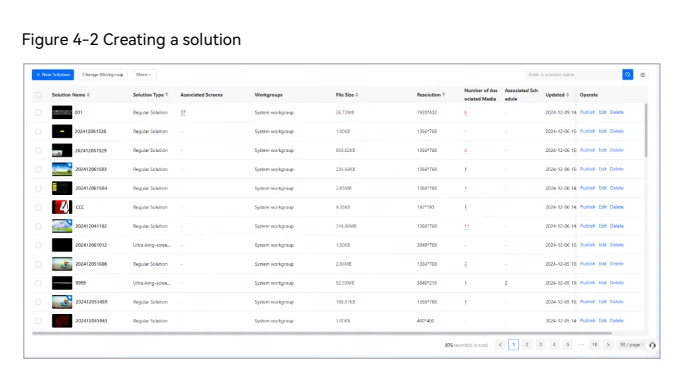
ใน Editor ผู้ใช้เพิ่ม Image, Video, Document, Text, Clock, Weather, RSS, Streaming หรือ Web Page แล้วจัด Layer และ Layout แบบ WYSIWYG ได้ Page จะเล่นตามลำดับจากบนลงล่าง สามารถกำหนด Validity Range, Times to Play และ Schedule ระดับ Page ได้ หากช่วงเวลาทับกัน ระบบพิจารณาลำดับ Page ตามที่คู่มือกำหนด จึงควรจัดลำดับให้ชัดเจน
จุดที่ต้องตรวจมากที่สุดคือ Resolution หาก Solution ไม่ตรงกับ Player ภาพอาจยืด บีบ หรือมีพื้นที่ว่าง ก่อน Publish ให้ใช้ Preview ตรวจตัวอักษร อัตราส่วนภาพ ระยะขอบ Layer และการเคลื่อนไหวของสื่อทุก Page สำหรับจอที่ต้องอ่านจากระยะไกลควรลดข้อความต่อหน้าและเพิ่ม Contrast
5. Publish Solution และตรวจความคืบหน้า
เมื่อ Preview ผ่าน ให้กด Publish เลือก Player หนึ่งหรือหลายเครื่องแล้วกด OK VNNOX จะแสดงความคืบหน้าและสถานะ Download ของสื่อ หาก Player Offline งานจะรอและส่งอัตโนมัติเมื่อ Player กลับ Online ตามที่คู่มือ Standard ระบุ ความสามารถนี้มีประโยชน์กับ TB60 ที่ติดตั้งตามพื้นที่ห่างไกลหรือใช้เครือข่าย 4G ซึ่งอาจมีช่วงสัญญาณขาดหาย
วิธีใช้งานโปรแกรม Vnnox ที่ปลอดภัยคือทดลอง Publish ไปยังจอทดสอบหรือจอสาขาเดียวก่อน เมื่อยืนยันภาพและเวลาเล่นถูกต้องจึง Publish ไปยังกลุ่มใหญ่ หากระบบมี Media Approval ต้องรอให้สื่อ Approved ก่อน สื่อที่ถูก Refuse หรือยัง Need Approval จะไม่ถูกกระจายไปยัง Player
6. สร้าง Schedule และกำหนด Priority
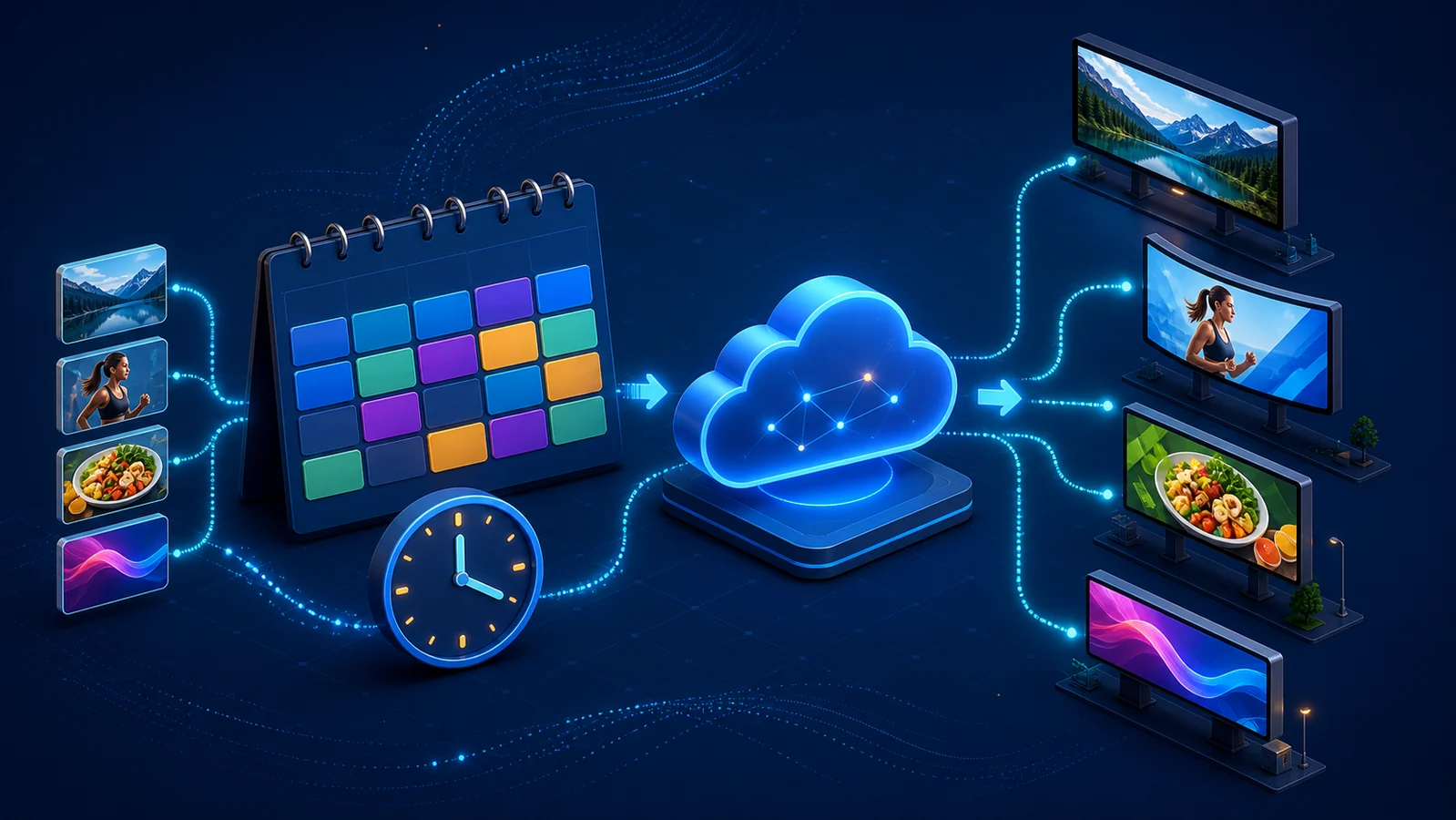
Schedule ประกอบด้วยหนึ่งหรือหลาย Solution ผู้ใช้สร้าง Schedule เลือก Resolution และ Screen จากนั้น Add Solution แล้วกำหนด Repeat, Start Date, Playback Start Time และ End Time ใน Calendar View สามารถลาก Time Frame เพื่อเปลี่ยนเวลาและ Priority ได้ หากช่วงเวลาทับกัน ระบบจะเล่นรายการที่มี Priority สูงกว่า
องค์กรควรแยก Content ประจำออกจาก Campaign ชั่วคราว เช่น ตั้ง Solution ข่าวสารทั่วไปให้เล่นเป็นฐาน แล้วสร้าง Schedule โปรโมชั่นหรือกิจกรรมเฉพาะวันที่มีช่วงเวลาแน่นอน เมื่อ Campaign สิ้นสุดจะกลับสู่ Content ประจำโดยไม่ต้องให้เจ้าหน้าที่แก้ไขหน้าจอด้วยตนเอง สำหรับ VNNOX AD สามารถใช้ Non-scheduled Content และ Emergency Insertion เพิ่มความยืดหยุ่นได้
7. ตรวจผลด้วย Screenshot, Publishing Progress และ Logs
หลัง Publish ไม่ควรจบที่สถานะ Succeeded เพียงอย่างเดียว ให้เปิด Playback Management หรือ Player Management แล้วใช้ Screenshot/Recapture เพื่อตรวจภาพที่ Player กำลังแสดง ฟังก์ชันนี้ช่วยยืนยันว่าคอนเทนต์บนจอตรงกับ Solution แม้ผู้ดูแลไม่ได้อยู่หน้างาน
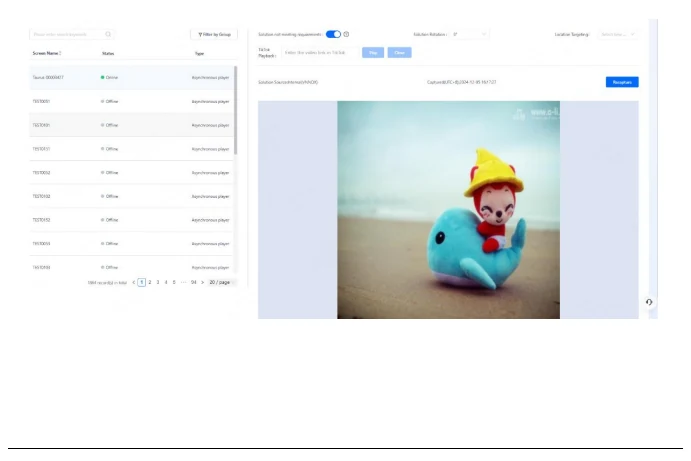
จากนั้นตรวจ Play Log เพื่อดูข้อมูลการเล่น และ Remote Control Log เพื่อดูผลของคำสั่ง เช่น Restart หรือ Brightness หากค้นหา Play Log แบบ Overview มากกว่า 50 จอ คู่มือระบุว่าผลลัพธ์จะถูกส่งทาง Email ส่วน Detailed Log เลือกได้สูงสุด 25 จอและค้นย้อนหลังได้ตามช่วงเวลาที่ระบบกำหนด การเก็บ Log ช่วยตอบคำถามเชิงปฏิบัติการและใช้เป็นหลักฐานในงานโฆษณา
ฟังก์ชัน Remote Control ที่ช่วยลดงานหน้างาน
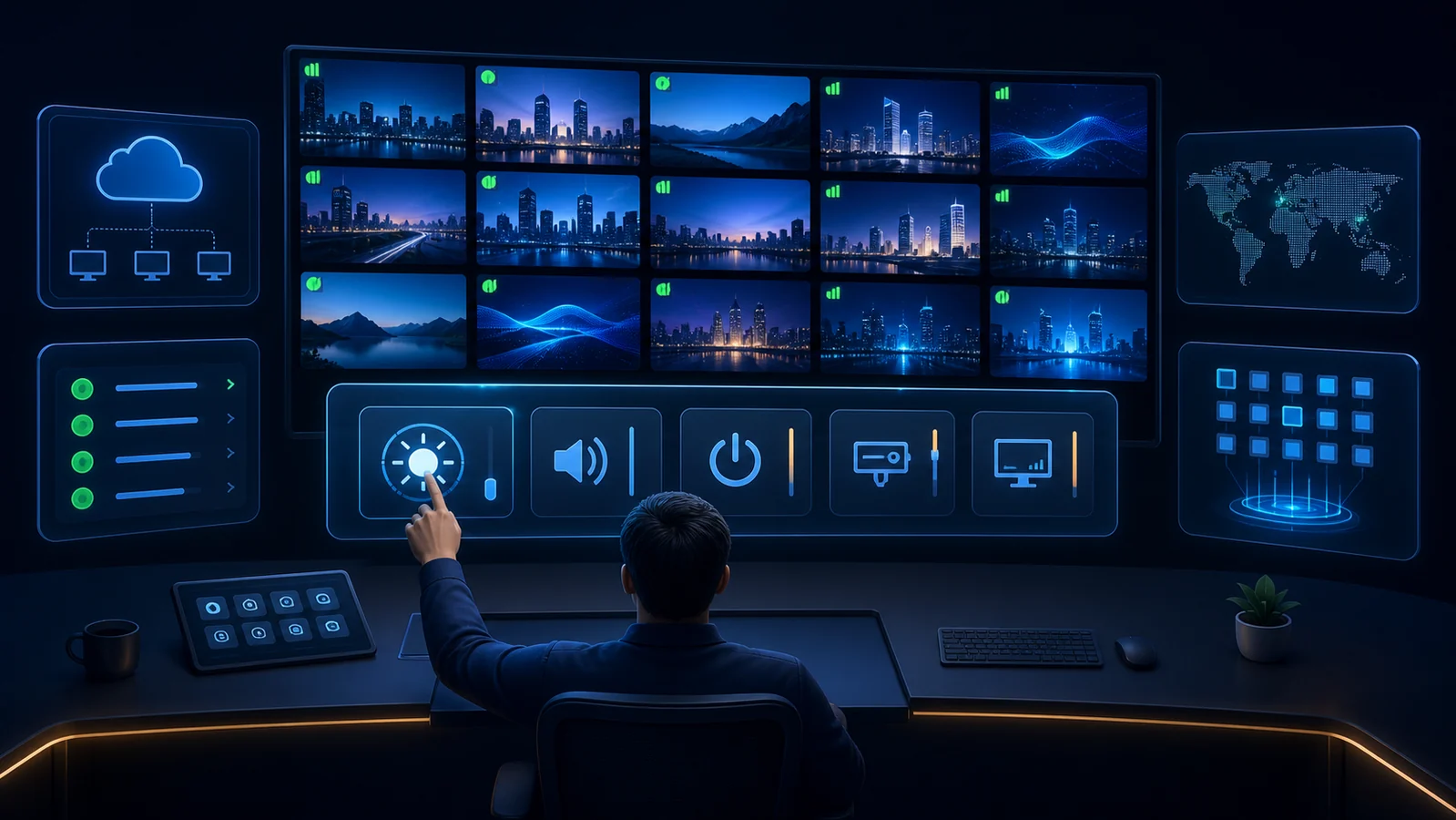
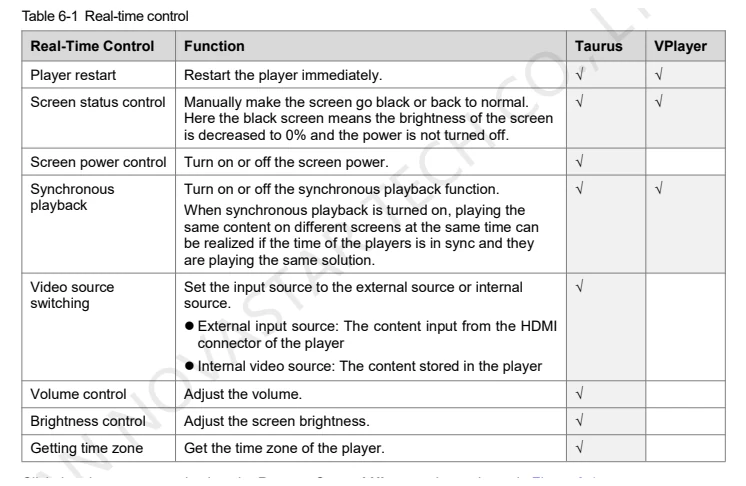
เมื่อ Player Online ผู้ดูแลสามารถส่งคำสั่งแบบ Real-time หรือสร้าง Scheduled Control ตามฟังก์ชันที่อุปกรณ์รองรับ คู่มือ VNNOX Standard และ VNNOX AD แสดงคำสั่งหลัก เช่น Restart Player, Screen Status, Screen Power, Synchronous Playback, Video Source, Volume, Brightness และ Time Zone ขอบเขตคำสั่งของ TU15 Pro, TU20 Pro และ TB60 อาจต่างกันตาม Hardware, Firmware และการต่อ Relay หรือ Multifunction Card
ควบคุมความสว่างแบบทันทีและตามตาราง
Brightness Control ใช้เลื่อน Slider หรือกรอกค่าแล้วกด Apply เพื่อปรับทันที หรือสร้าง Scheduled Control สำหรับช่วงเวลาต่าง ๆ เช่น ลดความสว่างตอนกลางคืนและเพิ่มในเวลากลางวัน วิธีใช้งานโปรแกรม Vnnox ในงาน Outdoor ควรพิจารณาความสว่างแวดล้อม ความปลอดภัยของผู้ใช้ถนน และอายุการใช้งานของจอ ไม่ควรตั้งค่าสูงสุดตลอดเวลาโดยไม่มีเหตุผล
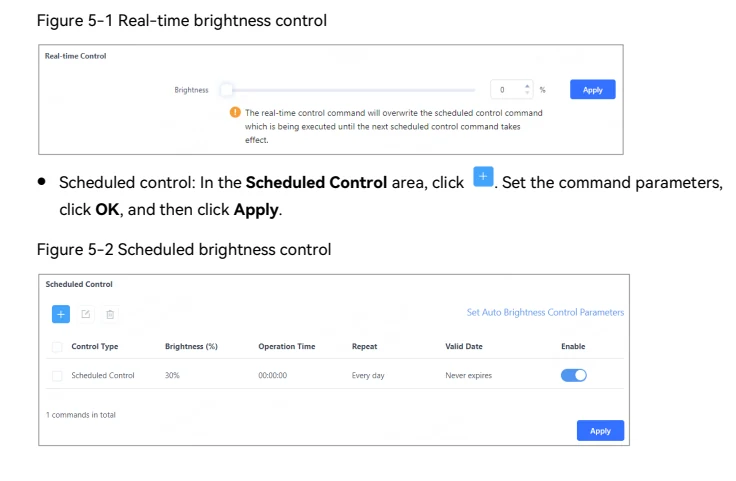
คำสั่ง Real-time อาจ Override คำสั่ง Scheduled ที่กำลังทำงานจนกว่าคำสั่งตามตารางถัดไปจะเริ่ม ผู้ดูแลจึงควรบันทึกเหตุผลเมื่อปรับฉุกเฉิน และตรวจ Scheduled Control หลังแก้ปัญหา เพื่อป้องกันจอกลับไปใช้ค่าที่ไม่เหมาะสมโดยไม่ตั้งใจ
ควบคุมสถานะจอ Power และ Restart
Screen Status แบบ Blackout ลด Brightness เป็น 0% แต่ไม่ได้ตัดไฟ จึงเหมาะกับการซ่อนภาพชั่วคราว ขณะที่ Power Control เป็นการควบคุมวงจรผ่าน Board Relay หรือ Multifunction Card ตามการติดตั้ง หากต้องการลดพลังงานจริงต้องออกแบบระบบ Power และ Relay ให้ถูกต้องตั้งแต่ต้น ไม่ควรสรุปว่า Blackout เท่ากับปิดไฟ
Restart ใช้เมื่อ Player ตอบสนองผิดปกติหรือหลังปรับระบบบางรายการ โดยการ Restart ทำให้อุปกรณ์ Offline ชั่วคราว คู่มือระบุระยะเวลาประมาณ 20 วินาทีในบริบทของ Standard แต่เวลาจริงอาจขึ้นกับรุ่นและ Firmware ควรหลีกเลี่ยงการ Restart ระหว่างช่วง Content สำคัญ และตรวจ Online Status หลังคำสั่งเสร็จ
สลับ Video Source และควบคุมเสียง
TU15 Pro และ TU20 Pro เหมาะกับพื้นที่ที่สลับระหว่าง Internal Content กับ HDMI Presentation ส่วน TB60 รองรับโหมด Synchronous/Asynchronous ตามการต่อสัญญาณ VNNOX สามารถใช้ Video Source Switching กับอุปกรณ์ที่รองรับ เพื่อกลับไปยัง Content ภายในหลังจบกิจกรรม หรือสลับไป HDMI ตามตาราง
Volume Control ควรกำหนดร่วมกับเวลาทำการและข้อกำหนดของพื้นที่ เช่น ลดเสียงช่วงเช้าและกลางคืน หรือปิดเสียงในอาคารเรียนระหว่างสอบ หากระบบต่อ Audio ผ่านอุปกรณ์ภายนอก ต้องตรวจว่าเส้นทางเสียงและ Sampling Rate รองรับตาม Hardware ไม่ใช่ดูเฉพาะค่าที่ VNNOX แสดง
Time Synchronization และ Synchronous Playback
การเล่นหลายจอให้พร้อมกันต้องมีเวลาที่ตรงกันและใช้ Solution เดียวกัน VNNOX รองรับ Manual, NTP, RF และ GPS ตามประเภท Player สำหรับ NTP ให้เลือก Server และ Time Zone ที่ถูกต้อง ส่วน RF ต้องมีอุปกรณ์ RF และกำหนด Master/Slave Group ID การตรวจ Check Synchronization Configuration ช่วยเปรียบเทียบ Time, Device Information และ Solution Configuration ก่อนใช้งานจริง
เมื่อทำ วิธีใช้งานโปรแกรม Vnnox สำหรับหลายจอ อย่าตั้งเพียง Synchronous Playback แล้วคาดว่าจอจะตรงกันทันที ต้องตรวจ Network Latency, Firmware, Frame Rate, Media File และ Time Sync ด้วย หากรายงานพื้นฐานขึ้น Consistent แต่ภาพยังไม่ตรง ควรตรวจสายสัญญาณและขอคำแนะนำจากทีมเทคนิค NovaStar
การจัดการหลายจอ หลายสาขา และหลายทีม
ประโยชน์ของ VNNOX จะเด่นชัดเมื่อจำนวน Player เพิ่มขึ้น หน้าจอสามารถจัดกลุ่ม ผูก Tag และแสดงบน Map เพื่อค้นหาตามสถานที่ได้ Resource Group และ Workgroup ช่วยแยก Media, Solution และ Player ตามฝ่ายหรือภูมิภาค เช่น ภาคเหนือ ภาคกลาง หรือแต่ละ Brand โดยไม่ต้องสร้างระบบแยก
ควรกำหนด Naming Convention เช่น TH-BKK-STORE01-LED01 และใช้ Tag สำหรับ Model, Resolution, Purpose และ Owner เมื่อ Publish Solution ให้กรองด้วย Tag และตรวจ SN ของจอชื่อซ้ำ Intelligent Tag Matching ช่วยลดงานเลือกจอ แต่ต้องออกแบบ Tag อย่างรัดกุม เพราะ Tag ที่ผิดอาจส่ง Content ไปยังจอที่ไม่ต้องการ
ใน VNNOX AD สามารถกำหนด Category, Media Approval, Custom Field และ Session Timeout เพิ่มเติม ระบบอนุมัติสื่อเหมาะกับองค์กรที่ Content ต้องผ่าน Brand, Legal หรือผู้บริหารก่อนเผยแพร่ ผู้ดูแลระบบควรแยก Role ระหว่าง Uploader, Editor, Approver และ Publisher เพื่อไม่ให้คนเดียวทำทุกขั้นตอนโดยไม่มีการตรวจสอบ
ความปลอดภัยและแนวปฏิบัติที่ควรทำ

- เปลี่ยนรหัสผ่านเริ่มต้น: อย่าใช้รหัสผ่านที่พิมพ์บนฉลากหรือค่าโรงงานต่อเนื่องหลังติดตั้ง ควรเปลี่ยนรหัสผ่าน Player และบัญชี Cloud
- เลือก Server Node ให้ถูกต้อง: Node ของบัญชีและ Server Address ใน Player ต้องตรงกัน และควรบันทึกไว้ในเอกสารส่งมอบ
- ใช้สิทธิ์เท่าที่จำเป็น: ผู้สร้างสื่อไม่จำเป็นต้องมีสิทธิ์ Upgrade Player หรือเปลี่ยน Network
- เปิด Media Approval เมื่อมีความเสี่ยง: สื่อที่ยังไม่ Approved ไม่ควรถูกเผยแพร่ไปยังจอสาธารณะ
- เก็บ Log และตรวจเป็นรอบ: ตรวจ Remote Control Log, Play Log และ Publishing Progress เพื่อพบความผิดปกติก่อนผู้ชมแจ้ง
- สำรอง Content ต้นฉบับ: VNNOX เป็นระบบเผยแพร่ ไม่ควรเป็นที่เก็บ Master File เพียงแห่งเดียว
- วางแผน Internet Failover: สำหรับ TB60 ในจุดสำคัญ อาจเตรียม Wired, Wi-Fi หรือ 4G ตาม Hardware และงบประมาณ
- อัปเกรดอย่างมีแผน: ตรวจ Release Note, Compatibility และช่วงเวลาบำรุงรักษาก่อน Upgrade Player หลายเครื่อง
ต้นทุนที่ VNNOX ช่วยลด และผลตอบแทนที่ควรวัด
VNNOX ไม่ได้ลดเพียงค่าเดินทาง แต่ลดเวลาประสานงาน ความผิดพลาดจากไฟล์ซ้ำ และเวลาที่จอแสดง Content ไม่ถูกต้อง องค์กรสามารถวัดผลจากจำนวนครั้งที่ต้องเข้าหน้างาน ระยะเวลาจากรับไฟล์จน Publish อัตรา Player Online จำนวนงาน Publish Failed และเวลาที่ใช้แก้ Incident
สำหรับเครือข่ายร้านค้า หากเปลี่ยนโปรโมชั่นทุกสัปดาห์ การส่ง Solution จากส่วนกลางช่วยให้สาขาเริ่มแคมเปญพร้อมกัน ส่วนโรงเรียนหรือหน่วยงานรัฐสามารถเตรียมประกาศล่วงหน้าและใช้ Emergency Content เมื่อจำเป็น ธุรกิจ Advertising ใช้ Play Log ตรวจการออกอากาศและแบ่ง Workflow อนุมัติสื่อได้ชัดเจนขึ้น
การประเมินผล วิธีใช้งานโปรแกรม Vnnox ควรดูทั้งคุณภาพระบบและคุณภาพกระบวนการ หาก Player Online แต่ทีมตั้งชื่อไฟล์ไม่เป็นระบบหรือไม่มีผู้ตรวจ Preview ปัญหายังเกิดได้ เครื่องมือ Cloud ให้ Visibility และ Automation แต่ต้องมีกฎการทำงานที่ทุกฝ่ายปฏิบัติร่วมกัน
เช็กลิสต์ก่อนเริ่มใช้งาน VNNOX กับ NovaStar
- ตรวจว่ารุ่น Player รองรับ VNNOX และอัปเดต Firmware ตามข้อกำหนดของผู้ผลิต
- บันทึก SN, Screen Name, Resolution, Network Type, Server Node และสถานที่ติดตั้ง
- เชื่อม Player กับอินเทอร์เน็ตและทดสอบ DNS, Gateway และการเข้าถึง Cloud
- เตรียมบัญชี VNNOX, Authentication Information และสิทธิ์ Workgroup ให้ผู้เกี่ยวข้อง
- Bind Player แล้วตรวจ Online Status และรายละเอียด Firmware ในหน้า Screens
- อัปโหลด Media ที่ Format และ Resolution เหมาะกับรุ่น TU15 Pro, TU20 Pro หรือ TB60
- สร้าง Solution ให้ Resolution ตรงกับจอและ Preview ทุก Page ก่อน Publish
- ทดลอง Publish ไปยังจอทดสอบ ตรวจ Screenshot และ Play Log ก่อนส่งหลายจอ
- กำหนด Schedule, Brightness, Volume และ Power Plan ให้สอดคล้องกับเวลาทำการ
- จัดทำเอกสาร Recovery และช่องทางติดต่อทีมเทคนิคเมื่อ Player Offline หรือ Bind ไม่สำเร็จ
ปัญหาที่พบบ่อยและแนวทางตรวจสอบ
Bind Player แล้วค้าง Pending Activation
สาเหตุหลักที่คู่มือระบุคือ Player ไม่ได้เชื่อมอินเทอร์เน็ต ให้ตรวจ IP, Gateway, DNS, Wi-Fi Password และ Firewall ก่อน จากนั้นตรวจ Server Node และ Authentication Information หาก Network ใช้งานได้แต่ยัง Pending ควรเก็บ SN, Firmware Version และ Screenshot ติดต่อทีมเทคนิค
Publish สำเร็จแต่ภาพผิดสัดส่วน
ตรวจ Resolution ของ Solution เทียบกับ Player และ Screen จริง การเลือกจอผิดรุ่นหรือใช้ Resolution จากงานเก่าอาจทำให้ภาพยืด แม้สถานะ Download จะสำเร็จ ให้แก้ Solution, Preview และ Publish ใหม่ พร้อมตรวจ Screenshot จาก Playback Management
จอ Online แต่ Web Page หรือ Weather ไม่อัปเดต
Content แบบ Online ต้องใช้อินเทอร์เน็ตต่อเนื่อง แม้ Player ยังเชื่อม VNNOX ได้ บาง Domain อาจถูก Firewall หรือ DNS บล็อก ตรวจ URL, Certificate, Network Policy และเวลาของ Player ควรเตรียมรูปภาพสำรองสำหรับช่วงที่บริการภายนอกไม่ตอบสนอง
หลายจอเล่นไม่พร้อมกัน
ตรวจ Time Zone, NTP/RF/GPS, Synchronous Playback, Solution และ Media File ให้เหมือนกัน ใช้ Check Synchronization Configuration และ Download Report จากนั้นตรวจ Firmware, Frame Rate และ Network หากยังไม่ตรงกัน เพราะการตั้งเวลาเพียงอย่างเดียวไม่สามารถแก้ความแตกต่างของไฟล์หรืออุปกรณ์ได้
คำถามที่พบบ่อยเกี่ยวกับวิธีใช้งานโปรแกรม Vnnox
VNNOX ใช้งานแทน ViPlex Express ได้ทั้งหมดหรือไม่?
ไม่ทั้งหมด ViPlex เหมาะกับการค้นหาและตั้งค่า Player ใน LAN, Network Configuration และงานติดตั้ง ส่วน VNNOX เหมาะกับ Remote Publishing, Schedule, Monitoring และ Control ผ่าน Cloud ทั้งสองระบบทำงานเสริมกัน โดยขั้น Bind ของ Taurus มักใช้ ViPlex Express หรือ ViPlex Handy
TU15 Pro และ TU20 Pro ควรเลือกรุ่นใด?
พิจารณา Load Capacity และจำนวน RJ45 เป็นหลัก TU15 Pro รองรับประมาณ 2.6 ล้านพิกเซลและ 4 พอร์ต ขณะที่ TU20 Pro รองรับประมาณ 3.9 ล้านพิกเซลและ 6 พอร์ต ทั้งสองเหมาะกับจอภายในและงาน All-in-One ควรคำนวณ Resolution จริงและเผื่อการออกแบบก่อนตัดสินใจ
TB60 เหมาะกับ VNNOX มากกว่ารุ่น TU หรือไม่?
ขึ้นกับงาน TB60 เหมาะกับ Digital Signage กระจายหลายพื้นที่และมีตัวเลือก Network หลายแบบ รวมถึง 4G เมื่อเพิ่ม Module ส่วน TU15 Pro/TU20 Pro เหมาะกับห้องประชุมและจอภายในที่ต้องใช้ HDMI, Mirroring และ Remote ร่วมกับ Signage VNNOX ให้ประโยชน์กับทั้งสองกลุ่มแต่ Workflow ต่างกัน
Player Offline แล้วยังเล่น Content ได้หรือไม่?
หาก Player ดาวน์โหลด Solution สำเร็จและเก็บไว้ใน Storage แล้ว อุปกรณ์แบบ Asynchronous จะเล่นตาม Schedule ภายในได้แม้การเชื่อม Cloud ขาดชั่วคราว แต่ผู้ดูแลจะไม่สามารถส่ง Content ใหม่หรือควบคุมแบบ Real-time จนกว่า Player กลับ Online
VNNOX ตรวจได้หรือไม่ว่าจอแสดงอะไรอยู่?
ได้ใน Player และเวอร์ชันที่รองรับ Screenshot/Playback Management ผู้ดูแลใช้ Recapture เพื่อดูภาพจาก Playback Window และตรวจ Play Log ประกอบ อย่างไรก็ตาม Screenshot เป็นหลักฐานเชิงระบบ ไม่แทนการตรวจสภาพ Panel, สี, Brightness หรือความเสียหายทางกายภาพที่หน้างาน
สามารถส่ง Solution เดียวไปหลายจอได้หรือไม่?
ได้ โดยเลือก Player หลายเครื่องตอน Publish หรือใช้ Tag/Group ตามฟังก์ชันที่ระบบรองรับ แต่จอควรมี Resolution และความสามารถ Media สอดคล้องกัน หากต่างกันมากควรแยก Solution เพื่อป้องกันการ Scale และคำเตือนเรื่อง Format
VNNOX AD จำเป็นสำหรับทุกองค์กรหรือไม่?
ไม่จำเป็น VNNOX Standard เพียงพอสำหรับงาน Content และ Control ทั่วไป VNNOX AD เหมาะเมื่อมี Playlist/Solution ซับซ้อน ต้องแทรก Emergency Content, ใช้ Non-scheduled Content, Approval, Template, License และการจัดการทรัพยากรหลายระดับ ควรเลือกตามกระบวนการจริง
ควรกำหนด Keyword, ชื่อ Screen และ Tag อย่างไร?
ชื่อ Screen ควรประกอบด้วยประเทศหรือจังหวัด สาขา พื้นที่ และลำดับจอ เช่น TH-BKK-HQ-LOBBY01 ส่วน Tag ใช้บอก Model, Resolution, Purpose และ Owner การตั้งชื่อสม่ำเสมอช่วยให้ วิธีใช้งานโปรแกรม Vnnox กับหลายร้อยจอยังค้นหาและ Publish ได้แม่นยำ
สรุป: ทำไม VNNOX จึงเป็นส่วนสำคัญของระบบ NovaStar
วิธีใช้งานโปรแกรม Vnnox ที่มีประสิทธิภาพเริ่มจากการวางโครงสร้าง ไม่ใช่เริ่มจากปุ่ม Publish ต้องเลือกอุปกรณ์ให้เหมาะกับ Resolution และหน้างาน ตั้ง Network และ Bind ให้ถูก Server Node จัด Media Library, Workgroup และ Permission อย่างเป็นระบบ สร้าง Solution ที่ Preview แล้ว และตรวจผลด้วย Screenshot กับ Log ทุกครั้ง
สำหรับจอภายในที่ต้องสลับงานประชุมและ Signage สามารถพิจารณา NovaStar TU15 Pro หรือ NovaStar TU20 Pro ส่วนงาน Digital Signage ที่กระจายหลายพื้นที่และต้องการ Network ยืดหยุ่นสามารถพิจารณา NovaStar TB60 การจับคู่ Hardware ที่ถูกต้องกับ VNNOX ช่วยให้องค์กรลดงานซ้ำ ควบคุมมาตรฐาน Content และดูแลจอได้จากส่วนกลาง
บทความนี้เรียบเรียงจาก VNNOX Standard User Manual V7.2.0 และ VNNOX One-Stop Cloud Platform VNNOX AD User Manual V1.0.0 ฟังก์ชันที่ใช้งานได้จริงขึ้นอยู่กับรุ่นอุปกรณ์ Firmware, Server Node, License, Network และการต่ออุปกรณ์เสริม ควรตรวจเอกสารรุ่นปัจจุบันและให้ผู้เชี่ยวชาญออกแบบระบบก่อนนำไปใช้กับงานสำคัญ
สอบถามเพิ่มเติม


