
 Home
Home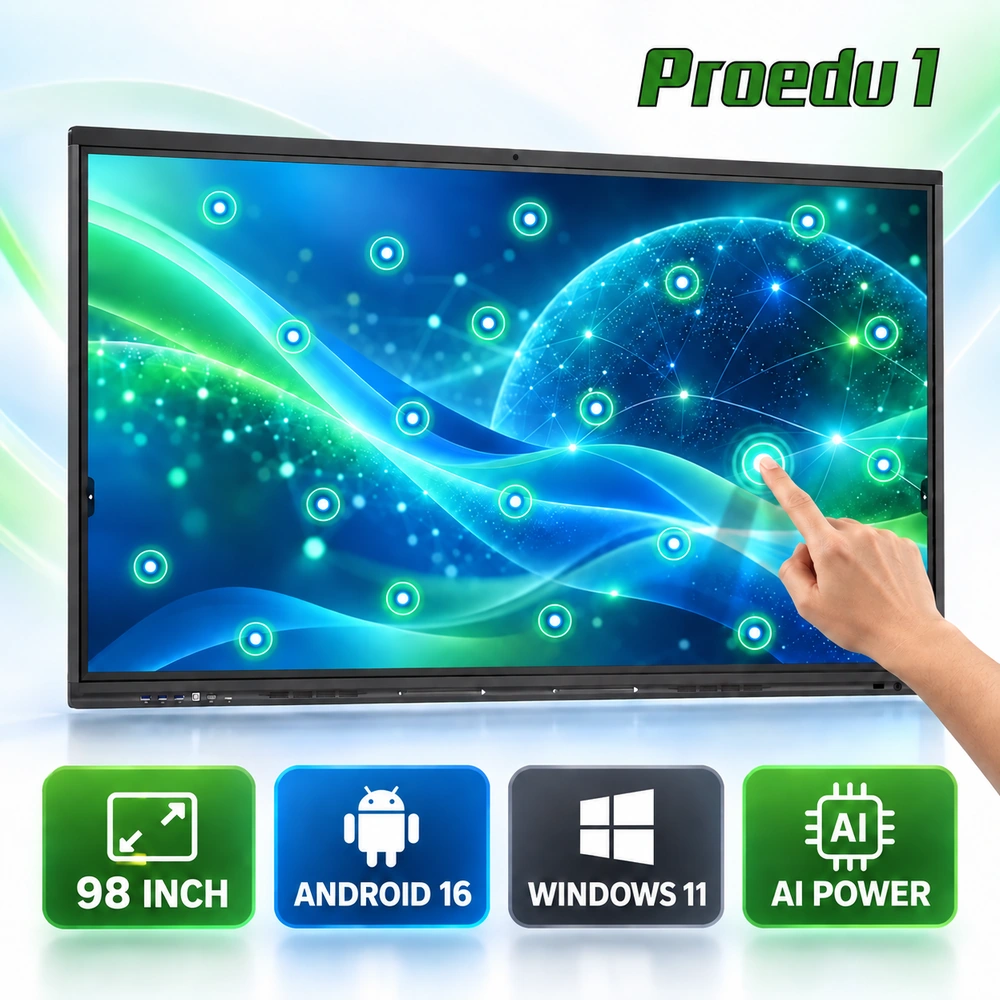



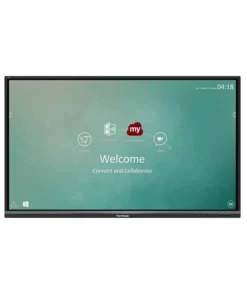
จอสัมผัสอัจฉริยะ 98 นิ้ว
฿239,000.00
- จอสัมผัสอัจฉริยะ 98 นิ้ว Proedu1 รุ่น TA-98
- จอ DLED ความละเอียด 4K UHD 3840 × 2160 พิกเซล
- Android 16.0, RAM 8GB และ ROM 128GB
- CPU Quad-core Cortex-A72 + Quad-core Cortex-A53
- ระบบสัมผัสอินฟราเรด 40 จุด ความแม่นยำ 1 มม.
- Zero Bonding และกระจกนิรภัยกันแสงสะท้อนหนา 4 มม.
- รองรับ HDMI, USB 3.0, USB Type-C, DisplayPort, RJ45 และ OPS Slot
- รองรับ Wi-Fi 802.11 b/g/n/ac/ax และ Bluetooth
- ลำโพงภายใน 2 × 15 วัตต์
- รองรับ Windows, Android, macOS และ Linux ตามอุปกรณ์ที่เชื่อมต่อ
หมายเหตุ: Windows 11 ใช้งานผ่านคอมพิวเตอร์ OPS หรืออุปกรณ์ภายนอกที่รองรับ โปรดตรวจสอบชุด OPS และไลเซนส์กับเจ้าหน้าที่ก่อนสั่งซื้อ
หมายเหตุ : กรุณาเช็คสินค้าก่อนทำการสั่งซื้อทุกครั้ง เพราะบางรายการอาจไม่มีสินค้าในสต็อก


จอสัมผัสอัจฉริยะ 98 นิ้ว Proedu1 รุ่น TA-98 Android 16
จอสัมผัสอัจฉริยะ 98 นิ้ว Proedu1 รุ่น TA-98 คือจอสัมผัสอัจฉริยะขนาดใหญ่สำหรับห้องประชุม ห้องเรียน ห้องฝึกอบรม และพื้นที่นำเสนอขนาดใหญ่ แสดงภาพความละเอียด 4K UHD 3840 × 2160 พิกเซลบนจอ DLED อัตราส่วน 16:9 ให้พื้นที่ภาพกว้างและรองรับการทำงานร่วมกันบนหน้าจอเดียว ระบบ Android 16.0 ในตัวมาพร้อม RAM 8GB และ ROM 128GB พร้อมระบบสัมผัสอินฟราเรด 40 จุด ความแม่นยำ 1 มม. และเทคโนโลยี Zero Bonding เพื่อให้การเขียนและควบคุมหน้าจอตอบสนองได้อย่างเป็นธรรมชาติ
ตัวเครื่องมีช่องเชื่อมต่อสำหรับงานประชุมและการเรียนการสอนครบทั้ง HDMI, DisplayPort, USB-A, USB Touch, USB Type-C, RJ45, RS232, ช่องเสียงดิจิทัล COAX (SPDIF), ช่องหูฟัง, TF Card และ OPS Slot รองรับ Wi-Fi มาตรฐาน 802.11 b/g/n/ac/ax และ Bluetooth ในตัว พร้อมลำโพงกำลังขับ 2 × 15 วัตต์
Windows 11 และ AI Power: จอรองรับการใช้งานร่วมกับ Windows ผ่านคอมพิวเตอร์ OPS หรืออุปกรณ์ภายนอกที่เข้ากันได้ จึงสามารถใช้งาน Windows 11 และซอฟต์แวร์ AI ตามระบบ โปรแกรม บัญชีผู้ใช้ และการเชื่อมต่ออินเทอร์เน็ตที่เลือกติดตั้ง โดย OPS และไลเซนส์ Windows ให้ตรวจสอบชุดสินค้ากับเจ้าหน้าที่ก่อนสั่งซื้อ
การเลือกใช้จอสัมผัสอัจฉริยะ 98 นิ้วให้เหมาะกับพื้นที่
ก่อนติดตั้งควรตรวจสอบขนาดผนัง ระยะรับชม ตำแหน่งผู้ใช้งาน และความแข็งแรงของจุดยึดให้เหมาะกับตัวเครื่องขนาดใหญ่ วางแผนปลั๊กไฟ ระบบเครือข่าย สาย HDMI USB Type-C และอุปกรณ์เสริมให้เข้าถึงง่ายโดยไม่กีดขวางทางเดิน สำหรับห้องประชุมควรตรวจสอบการทำงานร่วมกับกล้อง ไมโครโฟน ลำโพง โปรแกรมประชุม และคอมพิวเตอร์ OPS ที่จะใช้งานจริง ส่วนห้องเรียนควรวางระดับหน้าจอให้ผู้สอนเขียนได้สะดวกและผู้เรียนมองเห็นชัดจากทุกตำแหน่ง ควรควบคุมแสงสะท้อนภายในห้อง จัดพื้นที่ระบายอากาศรอบเครื่อง และทดสอบการเชื่อมต่อก่อนส่งมอบ การติดตั้งโดยช่างที่มีประสบการณ์ช่วยให้จัดแนวหน้าจอ เดินสาย และตั้งค่าระบบได้เหมาะสม พร้อมแนะนำผู้ดูแลเกี่ยวกับการเปิดปิดเครื่อง การแชร์หน้าจอ การอัปเดตระบบ และการบำรุงรักษาเบื้องต้น ทั้งนี้ควรยืนยันชุดอุปกรณ์ ระบบปฏิบัติการ OPS และเงื่อนไขบริการกับเจ้าหน้าที่ก่อนสั่งซื้อ
ตัวอย่างการใช้งานในห้องประชุมและห้องเรียน
ในห้องประชุม ผู้ใช้งานสามารถเตรียมไฟล์นำเสนอ แผนงาน ตารางข้อมูล และเอกสารประกอบไว้บนคอมพิวเตอร์ที่เชื่อมต่อ จากนั้นใช้หน้าจอขนาดใหญ่เพื่ออธิบายรายละเอียด ทำเครื่องหมายบนเอกสาร และสรุปประเด็นร่วมกัน ควรกำหนดวิธีจัดเก็บไฟล์หลังประชุมและตรวจสอบสิทธิ์เข้าถึงข้อมูลก่อนใช้งานจริง หากเป็นการประชุมออนไลน์ให้ทดสอบกล้อง ไมโครโฟน ลำโพง โปรแกรมประชุม และเครือข่ายในห้องเดียวกัน เพื่อลดปัญหาเสียงสะท้อน ภาพค้าง หรืออุปกรณ์ไม่ถูกเลือก ส่วนการใช้งานในห้องเรียนสามารถเตรียมบทเรียน รูปภาพ วิดีโอ แบบฝึกหัด และเว็บไซต์ที่เกี่ยวข้องไว้ล่วงหน้า ผู้สอนควรทดลองเปิดไฟล์ทุกประเภท ตรวจสอบขนาดตัวอักษร และจัดลำดับกิจกรรมให้เหมาะกับระยะเวลาสอน เมื่อมีผู้เรียนหลายคนใช้หน้าจอร่วมกัน ควรกำหนดพื้นที่ยืน ลำดับการใช้งาน และวิธีบันทึกผลงานให้ชัดเจน เพื่อให้การทำงานร่วมกันเป็นระบบและไม่รบกวนเนื้อหาหลัก
การจัดสภาพแวดล้อมและตำแหน่งติดตั้ง
ตำแหน่งของจอควรสัมพันธ์กับขนาดห้อง แนวสายตา ระยะรับชม และทิศทางแสงภายในพื้นที่ หลีกเลี่ยงตำแหน่งที่มีแสงตรงจากหน้าต่างหรือโคมไฟสะท้อนบนหน้าจอมากเกินไป ตรวจสอบพื้นที่ด้านหน้าให้เพียงพอสำหรับการสัมผัสและการนำเสนอ พร้อมเว้นทางเดินให้ผู้ใช้งานเคลื่อนที่ได้สะดวก ก่อนติดตั้งควรสำรวจโครงสร้างผนัง น้ำหนักที่รองรับได้ ตำแหน่งปลั๊กไฟ จุดเครือข่าย และแนวเดินสายสัญญาณ หากใช้ขาตั้งเคลื่อนที่ควรตรวจสอบพื้นผิว ความมั่นคง ล้อ เบรก และเส้นทางเคลื่อนย้าย การจัดเก็บสายควรลดการพาดผ่านทางเดินและไม่ทำให้พอร์ตรับแรงดึง ควรวางอุปกรณ์เสริม เช่น กล้อง ไมโครโฟน คอมพิวเตอร์ OPS และอุปกรณ์แชร์หน้าจอในตำแหน่งที่ดูแลได้ง่าย พร้อมติดป้ายชื่อสายและพอร์ตเพื่อช่วยให้ตรวจสอบหรือเปลี่ยนอุปกรณ์ในอนาคตได้รวดเร็วขึ้น
การเตรียมระบบและการเชื่อมต่อก่อนใช้งาน
เริ่มจากจัดทำรายการอุปกรณ์ทั้งหมดที่ต้องเชื่อมต่อ เช่น คอมพิวเตอร์ กล้อง ไมโครโฟน เครื่องเสียง ระบบประชุมออนไลน์ และอุปกรณ์เครือข่าย จากนั้นจับคู่พอร์ตที่ต้องใช้กับสายสัญญาณและความยาวที่เหมาะสม ทดสอบ HDMI, USB Touch, USB Type-C, DisplayPort, LAN และอุปกรณ์ไร้สายตามรูปแบบงานจริง ควรกำหนดชื่ออินพุตให้ผู้ใช้เข้าใจง่าย และบันทึกขั้นตอนสลับแหล่งสัญญาณไว้ใกล้จุดควบคุม สำหรับระบบ Windows ผ่าน OPS หรือคอมพิวเตอร์ภายนอกควรตรวจสอบไลเซนส์ การอัปเดต โปรแกรมป้องกันภัย และนโยบายบัญชีผู้ใช้ขององค์กร ส่วนระบบ Android ควรกำหนดแอปที่อนุญาต พื้นที่จัดเก็บ และรอบการอัปเดตให้ชัดเจน ก่อนส่งมอบควรทดสอบไฟล์นำเสนอ วิดีโอ เสียง เว็บไซต์ การเขียนบนหน้าจอ การบันทึก และการแชร์ภาพ พร้อมตรวจสอบว่าผู้ใช้สามารถออกจากระบบและลบข้อมูลชั่วคราวได้หลังจบงาน
รายการตรวจรับและแนวทางดูแลรักษา
การตรวจรับควรครอบคลุมสภาพตัวเครื่อง ความคมชัดของภาพ การตอบสนองการสัมผัส ลำโพง พอร์ตเชื่อมต่อ เครือข่าย รีโมต อุปกรณ์ภายในกล่อง และอุปกรณ์เสริมที่ระบุในใบเสนอราคา บันทึกหมายเลขรุ่น หมายเลขเครื่อง วันติดตั้ง และผู้รับผิดชอบไว้ในทะเบียนครุภัณฑ์ ตรวจสอบการติดตั้งผนังหรือขาตั้งให้มั่นคงและทดลองใช้งานต่อเนื่องตามเวลาที่เหมาะสมกับหน้างาน หลังส่งมอบควรกำหนดผู้ดูแลหลักและผู้ดูแลสำรอง จัดเก็บคู่มือ รายการสาย การตั้งค่า และข้อมูลติดต่อฝ่ายบริการไว้ในตำแหน่งที่ค้นหาได้ง่าย ทำความสะอาดหน้าจอตามคำแนะนำของผู้ผลิตโดยใช้วัสดุที่เหมาะสม หลีกเลี่ยงการฉีดน้ำยาลงบนจอโดยตรง และตรวจสอบช่องระบายอากาศเป็นระยะ ควรสำรองไฟล์สำคัญ ออกจากบัญชีส่วนตัวเมื่อใช้งานเสร็จ และนัดตรวจระบบเมื่อพบอาการผิดปกติ เช่น ภาพกะพริบ การสัมผัสคลาดเคลื่อน เสียงขาด หรืออุปกรณ์เชื่อมต่อไม่เสถียร
จุดเด่นของ Proedu1 TA-98
- หน้าจอ DLED ขนาด 98 นิ้ว ความละเอียด 4K UHD 3840 × 2160 พิกเซล
- ระบบปฏิบัติการ Android 16.0 พร้อม RAM 8GB และ ROM 128GB
- CPU แบบ Quad-core Cortex-A72 + Quad-core Cortex-A53
- ระบบสัมผัสอินฟราเรดพร้อมกันสูงสุด 40 จุด ความแม่นยำ 1 มม.
- เทคโนโลยี Zero Bonding และกระจกนิรภัยกันแสงสะท้อนหนา 4 มม.
- รองรับการแชร์หน้าจอและการแบ่งหน้าจอสำหรับการทำงานร่วมกัน
- มี USB Type-C ทั้งด้านหน้าและด้านหลัง พร้อมช่อง HDMI, DP และ OPS Slot
- รองรับ Wi-Fi 802.11 b/g/n/ac/ax และ Bluetooth ในตัว
- ลำโพงภายใน 2 × 15 วัตต์
- รองรับ Windows, Android, macOS และ Linux ตามอุปกรณ์ที่เชื่อมต่อ
เหมาะสำหรับใคร
- ห้องประชุมขนาดกลางถึงขนาดใหญ่ที่ต้องการจอแสดงผลและไวท์บอร์ดดิจิทัลในเครื่องเดียว
- โรงเรียน มหาวิทยาลัย และศูนย์ฝึกอบรมที่ต้องการให้ผู้เรียนมีส่วนร่วมกับเนื้อหาบนหน้าจอ
- องค์กรที่นำเสนอข้อมูล แผนงาน แบบก่อสร้าง Dashboard หรือสื่อความละเอียดสูง
- ห้องประชุมออนไลน์ที่ต้องการต่อคอมพิวเตอร์ OPS กล้อง ไมโครโฟน หรืออุปกรณ์ประชุมเพิ่มเติม
- หน่วยงานที่ต้องการจอขนาดใหญ่สำหรับใช้งานร่วมกับ Windows 11 และแพลตฟอร์ม AI
ข้อมูลทางเทคนิค Proedu1 TA-98
จอแสดงผล
| รายการ | รายละเอียด |
|---|---|
| ขนาดหน้าจอ | 98 นิ้ว |
| ชนิดจอ | DLED |
| อัตราส่วนภาพ | 16:9 |
| พื้นที่แสดงผล | 2160.8 × 1216.4 มม. |
| ความละเอียด | 3840 × 2160 พิกเซล (4K UHD) |
| สีที่แสดงผล | 10-bit / 1.07 พันล้านสี |
| อัตรารีเฟรช | 60Hz |
| ความสว่าง | ไม่น้อยกว่า 400 cd/㎡ |
| อัตราส่วนคอนทราสต์ | 4000:1 |
| เวลาตอบสนอง | 6 มิลลิวินาที |
| มุมมองภาพ | 178° / 178° |
| กระจกป้องกัน | กระจกนิรภัยกันแสงสะท้อนหนา 4 มม. |
| อายุแบ็กไลต์ | 50,000 ชั่วโมง |
ระบบประมวลผลและระบบสัมผัส
| รายการ | รายละเอียด |
|---|---|
| CPU | Quad-core Cortex-A72 + Quad-core Cortex-A53 |
| ระบบปฏิบัติการ | Android 16.0 |
| หน่วยความจำ | RAM 8GB |
| พื้นที่เก็บข้อมูล | ROM 128GB |
| เทคโนโลยีสัมผัส | Infrared (IR) |
| จำนวนจุดสัมผัส | 40 จุด |
| ความแม่นยำ | 1 มม. |
| วิธีเขียน | ใช้นิ้ว ปากกาสัมผัส หรือวัตถุทึบแสงที่มีเส้นผ่านศูนย์กลางไม่น้อยกว่า 5 มม. |
| Palm Erase | รองรับ |
| พอร์ตสื่อสารระบบสัมผัส | USB 3.0 |
| เวลาตอบสนองการสัมผัส | น้อยกว่า 6 มิลลิวินาที |
| ความละเอียดระบบสัมผัส | 32768 × 32768 |
| ความเร็วถ่ายโอน | 12Mb/s |
| ระบบที่รองรับ | Windows, Android, macOS และ Linux |
ช่องเชื่อมต่อ
ช่องเชื่อมต่อด้านหลัง
| ช่องเชื่อมต่อ | จำนวน |
|---|---|
| HDMI IN | 2 ช่อง |
| HDMI OUT | 1 ช่อง |
| RJ45 IN / RJ45 OUT | อย่างละ 1 ช่อง |
| COAX (SPDIF) | 1 ช่อง |
| RS232 | 1 ช่อง |
| EARPHONE | 1 ช่อง |
| USB 2.0 | 1 ช่อง |
| USB 3.0 | 2 ช่อง |
| USB Type-C IN / OUT | อย่างละ 1 ช่อง |
| TF Card | 1 ช่อง |
| Touch USB | 2 ช่อง |
| DisplayPort IN | 1 ช่อง |
| OPS Slot | 1 ช่อง |
ช่องเชื่อมต่อด้านหน้า
| ช่องเชื่อมต่อ | จำนวน |
|---|---|
| HDMI IN | 1 ช่อง |
| USB Touch | 1 ช่อง |
| USB-A 3.0 | 3 ช่อง |
| USB Type-C | 1 ช่อง |
การเชื่อมต่อไร้สาย
| รายการ | รายละเอียด |
|---|---|
| Wi-Fi | รองรับ 802.11 b/g/n/ac/ax |
| Bluetooth | Bluetooth ในตัว |
ขนาด น้ำหนัก และกำลังไฟ
| รายการ | รายละเอียด |
|---|---|
| ขนาดตัวเครื่อง | 2217.6 × 96 × 1321.1 มม. |
| น้ำหนักสุทธิ | 82 กก. |
| น้ำหนักรวมบรรจุภัณฑ์ | 106 กก. |
| ขนาดบรรจุภัณฑ์ | 2355 × 225 × 1445 มม. |
| มาตรฐาน VESA | 900 × 600 มม. |
| อัตราการใช้พลังงาน | ไม่เกิน 420W |
| กำลังไฟขณะสแตนด์บาย | ไม่เกิน 1W |
| แรงดันไฟฟ้า | AC 100-240V, 50/60Hz |
| ลำโพง | 2 × 15 วัตต์ |
| อุณหภูมิใช้งาน | 0℃ ถึง 40℃ |
| อุณหภูมิจัดเก็บ | -20℃ ถึง 60℃ |
| ความชื้น | 5%-80% RH แบบไม่ควบแน่น |
อุปกรณ์ภายในกล่อง
| อุปกรณ์ | จำนวน |
|---|---|
| สายไฟ | 1 เส้น |
| รีโมตคอนโทรล | 1 ชิ้น |
| ชุดติดตั้งผนัง | 1 ชุด |
| ชุดสาย HDMI และ Touch USB | 1 ชุด |
| ปากกาไวท์บอร์ด | 2 ด้าม |
คำถามที่พบบ่อยเกี่ยวกับจอสัมผัสอัจฉริยะ 98 นิ้ว
จำเป็นต้องติดตั้งคอมพิวเตอร์ OPS หรือไม่
ตัวจอมีระบบ Android ในตัวสำหรับการใช้งานพื้นฐานตามแอปและนโยบายขององค์กร หากต้องใช้โปรแกรม Windows โปรแกรมเฉพาะทาง หรือระบบที่ผู้ดูแลกำหนด สามารถพิจารณาคอมพิวเตอร์ OPS หรือเชื่อมต่อคอมพิวเตอร์ภายนอกได้ ควรตรวจสอบสเปก OPS ไลเซนส์ Windows ความเข้ากันได้ของซอฟต์แวร์ และรูปแบบการรับประกันก่อนสั่งซื้อ เพื่อให้ชุดที่ได้รับตรงกับงานจริงและงบประมาณ
ควรเลือกติดตั้งผนังหรือใช้ขาตั้งเคลื่อนที่
การติดตั้งผนังเหมาะกับห้องที่มีตำแหน่งใช้งานชัดเจนและต้องการประหยัดพื้นที่พื้น แต่ต้องตรวจสอบโครงสร้างผนัง จุดยึด และแนวเดินสายอย่างละเอียด ขาตั้งเคลื่อนที่ช่วยย้ายจอระหว่างพื้นที่ได้สะดวกกว่า แต่ต้องมีพื้นเรียบ พื้นที่หมุนตัว และระบบเบรกที่เหมาะสม การเลือกควรพิจารณารูปแบบห้อง ความถี่ในการย้าย ความปลอดภัย และการเข้าถึงพอร์ตสำหรับบำรุงรักษา
เชื่อมต่อโน้ตบุ๊กและอุปกรณ์ประชุมได้อย่างไร
ผู้ใช้งานสามารถวางแผนเชื่อมต่อผ่าน HDMI, DisplayPort, USB Type-C, USB Touch, เครือข่าย หรืออุปกรณ์แชร์หน้าจอตามความเข้ากันได้ของต้นทาง หากต้องการควบคุมหน้าจอจากโน้ตบุ๊กควรเชื่อมต่อสายภาพและสาย Touch ให้ครบตามระบบ ทดสอบความละเอียด เสียง และการสัมผัสก่อนประชุมจริง รวมถึงกำหนดสายสำรองหรืออะแดปเตอร์สำหรับเครื่องที่มีพอร์ตแตกต่างกัน
ระบบสัมผัสหลายจุดเหมาะกับงานประเภทใด
ระบบสัมผัสหลายจุดเหมาะกับงานเขียนอธิบาย การระดมความคิด การทำเครื่องหมายบนเอกสาร การเรียนรู้ร่วมกัน และกิจกรรมที่มีผู้ใช้งานมากกว่าหนึ่งคน อย่างไรก็ตามจำนวนจุดที่ซอฟต์แวร์ใช้งานได้จริงอาจขึ้นกับระบบปฏิบัติการ แอป อุปกรณ์ต้นทาง และการตั้งค่า ผู้ดูแลจึงควรทดลองกับโปรแกรมที่จะใช้ก่อนส่งมอบและจัดอบรมวิธีใช้งานที่เหมาะสม
ต้องเตรียมอะไรบ้างก่อนวันติดตั้ง
ควรเตรียมตำแหน่งติดตั้ง ระบบไฟฟ้า จุดเครือข่าย แบบผนัง รายการอุปกรณ์ และเส้นทางขนย้ายให้พร้อม ตรวจสอบขนาดประตู ลิฟต์ ทางเลี้ยว และพื้นที่วางเครื่องระหว่างทำงาน นัดหมายผู้ดูแลไอที ผู้รับผิดชอบห้อง และผู้อนุมัติงานให้เข้าร่วมตรวจรับ หากมีโปรแกรมเฉพาะ บัญชีองค์กร หรือข้อกำหนดด้านความปลอดภัย ควรแจ้งทีมติดตั้งล่วงหน้าและเตรียมผู้มีสิทธิ์ตั้งค่าระบบ
ดูแลหน้าจอและข้อมูลผู้ใช้งานอย่างไร
ทำความสะอาดด้วยวัสดุที่ไม่ทำให้ผิวจอเสียหาย ปิดเครื่องและตัดไฟตามขั้นตอนก่อนดูแลอุปกรณ์ หลีกเลี่ยงของมีคม ของเหลว และแรงกระแทก ตรวจสอบสาย พอร์ต และช่องระบายอากาศเป็นระยะ สำหรับข้อมูลควรกำหนดบัญชีส่วนกลางหรือบัญชีชั่วคราวตามนโยบายองค์กร ออกจากระบบหลังใช้งาน ลบไฟล์ที่ไม่จำเป็น สำรองข้อมูลสำคัญ และติดตั้งการอัปเดตตามรอบที่ผู้ดูแลอนุมัติ
เช็กลิสต์ก่อนขอใบเสนอราคา
- ระบุประเภทห้อง จำนวนผู้ใช้งาน และกิจกรรมหลักที่ต้องการ
- แจ้งรูปแบบติดตั้งผนังหรือขาตั้ง พร้อมข้อมูลหน้างานและเส้นทางขนย้าย
- ระบุคอมพิวเตอร์ OPS ระบบปฏิบัติการ โปรแกรม และไลเซนส์ที่ต้องการ
- ทำรายการกล้อง ไมโครโฟน เครื่องเสียง และอุปกรณ์เครือข่ายที่จะเชื่อมต่อ
- ยืนยันบริการจัดส่ง ติดตั้ง อบรม การรับประกัน และเอกสารส่งมอบ
- ส่งข้อมูลติดต่อผู้ประสานงานและช่วงเวลาที่สามารถสำรวจหน้างานได้
ราคาและสถานะสินค้า
ราคาแสดงตามหน้าเว็บไซต์ โปรดตรวจสอบราคา สต็อก ชุดคอมพิวเตอร์ OPS ไลเซนส์ Windows 11 บริการจัดส่ง ติดตั้ง และเงื่อนไขการรับประกันกับเจ้าหน้าที่ All Educare ก่อนสั่งซื้อทุกครั้ง
สอบถามเพิ่มเติม
|
|
| ขนาด | 98 นิ้ว |
|---|---|
| Brand | Proedu1 |
Brand
proedu1
มาเป็นคนแรกที่วิจารณ์ “จอสัมผัสอัจฉริยะ 98 นิ้ว”
สินค้าที่เกี่ยวข้อง






รีวิว
ยังไม่มีบทวิจารณ์